In Outlook kunt u woorden, woordgroepen en volledige berichten vertalen wanneer u ze nodig hebt. U kunt outlook ook zo instellen dat berichten die u in andere talen ontvangt, automatisch worden vertaald.
Selecteer hieronder een taboptie voor de versie van Outlook die u gebruikt.
Welke versie van Outlook heb ik?
Opmerking
Als de stappen onder dit tabblad Nieuwe Outlook niet werken, gebruikt u mogelijk nog geen nieuwe Outlook voor Windows. Selecteer Klassieke Outlook en volg in plaats daarvan deze stappen.
In het nieuwe Outlook voor Windows hebt u de volgende opties:
Een e-mailbericht | vertalenVertaalinstellingen | wijzigenProblemen met ontbrekende | Translator oplossenPrivacy van gegevens &
Een e-mailbericht vertalen in nieuwe Outlook
Wanneer u een e-mailbericht ontvangt dat in een andere taal is geschreven, wordt boven aan het bericht een prompt weergegeven met de vraag of u wilt dat Outlook het bericht vertaalt in uw standaardtaal of u kunt de knop Meer acties ... selecteren en vervolgens Vertalen selecteren.
Belangrijk
Als u het bericht niet kunt vertalen vanaf het begin van uw e-mail, moet u mogelijk Verbonden ervaringen inschakelen. Ga naar Problemen met ontbrekende Translator oplossen voor meer informatie.
Als u Bericht vertalen selecteert, vervangt Outlook de berichttekst door vertaalde tekst.
U kunt vervolgens Oorspronkelijk bericht weergeven selecteren om het bericht in de oorspronkelijke taal te zien.
Vertaalinstellingen wijzigen in nieuwe Outlook
Uw vertaalvoorkeuren wijzigen en uw vertaaltaal kiezen:
Selecteer op het tabblad Weergave Weergave-instellingen.
Selecteer E-mail en vervolgens Berichtafhandeling.
Selecteer onder Vertaling de gewenste opties.
Belangrijk
Als u vertaling niet hebt onder Berichtafhandeling, moet u mogelijk Verbonden ervaringen inschakelen. Ga naar Problemen met ontbrekende Translator oplossen voor meer informatie.
Problemen oplossen met ontbrekende Translator in nieuwe Outlook
Translator vereist dat Verbonden ervaringen zijn ingeschakeld in Outlook. Als dat niet zo is, hebt u geen optie om een bericht te vertalen of de vertaalinstellingen te wijzigen.
Verbonden ervaringen inschakelen voor Translator:
- Selecteer op het tabblad WeergaveWeergave-instellingen.
- Selecteer Algemeen en vervolgens Privacy en gegevens.
- Schuif omlaag naar Privacy-instellingen en selecteer de knop Privacyinstellingen .
- Schakel onder Optionele verbonden ervaringen de wisselknop in voor Optionele verbonden ervaringen inschakelen.
Gegevensgebruik en privacy
Email vertalingen die door Vertalen voor Outlook worden geleverd, worden mogelijk gemaakt door de online Microsoft Translator-service. Alle verzonden gegevens worden beveiligd via SSL en worden nooit opgeslagen, gesampled of gedeeld met enige entiteit van ons of van derden. Dit betekent dat alle vertaling en verwerking alleen in het geheugen van servers gebeurt. (Dit is ook wel bekend als de optie 'Niet traceren' van Microsoft Translator.)
In het klassieke Outlook voor Windows hebt u de volgende opties:
Een e-mailbericht | vertalenEen deel van een bericht | vertalenVertaalinstellingen | wijzigenPrivacy van gegevens &
Een e-mailbericht vertalen in de klassieke Versie van Outlook
Wanneer u een e-mailbericht in een andere taal ontvangt, wordt boven aan het bericht een prompt weergegeven waarin u wordt gevraagd of u wilt dat outlook het bericht vertaalt in uw voorkeurstaal of u kunt de knop Meer acties ... selecteren en vervolgens Vertalen selecteren.
Wanneer u een e-mailbericht in een andere taal ontvangt, kunt u op twee verschillende manieren reageren:
- Selecteer bericht vertalen in het bericht. Outlook vervangt de berichttekst door vertaalde tekst en deze vertaling wordt gedurende 15 dagen in de cache opgeslagen. Dit betekent dat u hetzelfde bericht niet tweemaal hoeft te vertalen.
Nadat u het bericht hebt vertaald, kunt u Origineel weergeven selecteren om het bericht in de oorspronkelijke taal te zien of Automatische vertaling inschakelen om berichten altijd te vertalen naar uw voorkeurstaal.
- Selecteer nooit vertalen in het bericht. Outlook vraagt u niet of u in de toekomst berichten in die taal wilt vertalen.
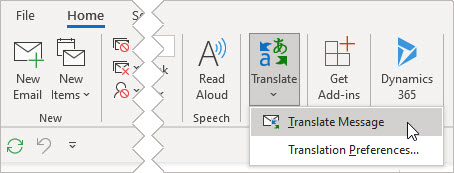
Als Outlook om een of andere reden deze opties niet biedt, selecteert u de knop Vertalen op het lint of klikt u met de rechtermuisknop op het bericht en selecteert u Vertalen en vervolgens Bericht vertalen.
- Selecteer op het tabblad Startde optie Vertaalbericht>vertalen.
Een deel van een e-mailbericht vertalen in de klassieke Versie van Outlook
Als u slechts een beetje tekst uit een bericht wilt vertalen, selecteert u die tekst en klikt u met de rechtermuisknop. In Outlook wordt de vertaling weergegeven in het contextmenu dat wordt weergegeven.
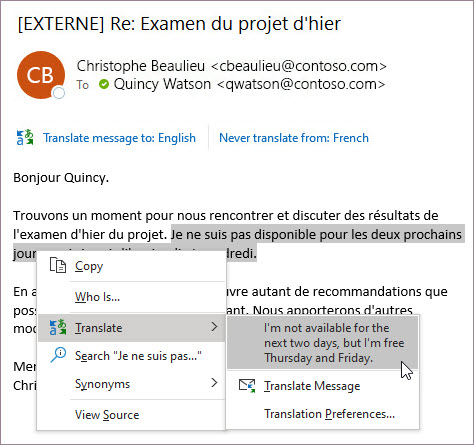
U kunt ook tekst selecteren en met de rechtermuisknop klikken om te vertalen naar uw voorkeurstaal wanneer u een e-mailbericht opstelt. Wanneer u op de vertaalde tekst klikt, kunt u deze invoegen in het bericht dat u schrijft.
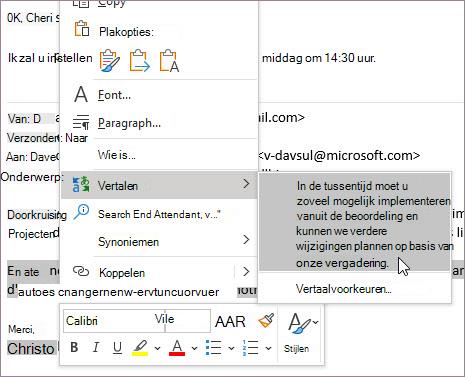
Zie Nieuwe vertaalfuncties aankondigen in Outlook voor meer informatie.
Opmerking
Automatische vertaling en intelligente vertaalsuggesties zijn alleen beschikbaar voor Exchange Online postvakken.
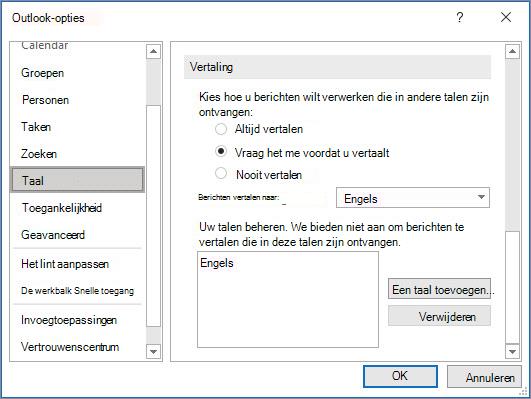
Vertaalinstellingen wijzigen in klassieke Outlook
Uw vertaalvoorkeuren wijzigen:
Selecteer op het tabblad Startde optie Vertalen en vervolgens Vertaalvoorkeuren.
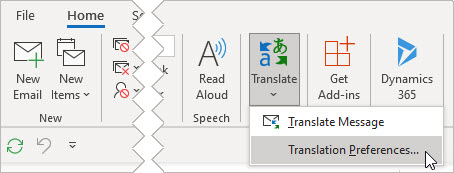
Selecteer de gewenste opties.
Gegevensgebruik en privacy
Email vertalingen die door Vertalen voor Outlook worden geleverd, worden mogelijk gemaakt door de online Microsoft Translator-service. Alle verzonden gegevens worden beveiligd via SSL en worden nooit opgeslagen, gesampled of gedeeld met enige entiteit van ons of van derden. Dit betekent dat alle vertaling en verwerking alleen in het geheugen van servers gebeurt. (Dit is ook wel bekend als de optie 'Niet traceren' van Microsoft Translator.)
In webversie van Outlook of Outlook.com kunt u het volgende doen:
Een e-mailbericht | vertalenVertaalinstellingen | wijzigenGegevens & privacy
Een e-mailbericht vertalen in webversie van Outlook of Outlook.com
Wanneer u een e-mailbericht ontvangt dat in een andere taal is geschreven, wordt boven aan het bericht een prompt weergegeven met de vraag of u wilt dat Outlook het bericht vertaalt in uw standaardtaal of u kunt de knop Meer acties ... selecteren en vervolgens Vertalen selecteren.
Opmerking
Outlook vertaalt geen berichten met minder dan 40 tekens.
Als u Bericht vertalen selecteert, vervangt Outlook de berichttekst door vertaalde tekst.
U kunt vervolgens Oorspronkelijk bericht weergeven selecteren om het bericht in de oorspronkelijke taal te zien.
Vertaalinstellingen wijzigen in webversie van Outlook of Outlook.com
Uw vertaalvoorkeuren wijzigen en uw vertaaltaal kiezen:
- Selecteer op het tabblad WeergaveWeergave-instellingen.
- Selecteer E-mail en vervolgens Berichtafhandeling.
- Selecteer onder Vertaling de gewenste opties.
Gegevensgebruik en privacy
Email vertalingen die door Vertalen voor Outlook worden geleverd, worden mogelijk gemaakt door de online Microsoft Translator-service. Alle verzonden gegevens worden beveiligd via SSL en worden nooit opgeslagen, gesampled of gedeeld met enige entiteit van ons of van derden. Dit betekent dat alle vertaling en verwerking alleen in het geheugen van servers gebeurt. (Dit is ook wel bekend als de optie 'Niet traceren' van Microsoft Translator.)
