
|
Begeleide ondersteuning in uw browser kan digitale oplossingen bieden voor Office problemen Begeleide ondersteuning uitproberen |
|---|
Belangrijk
De stappen tussen nieuwe en klassieke Outlook voor Windows kunnen verschillen. Als je wilt bepalen welke versie van Outlook je gebruikt, zoek je naarInstellingen op het lint. Als er geen optie Instellingen is, volgt u de stappen op het tabblad Klassiek Outlook . Als de optie Instellingen wordt weergegeven, selecteert u het tabblad voor Nieuwe Outlook.
Nieuwe Outlook-zoekopdracht retourneert geen resultaten
Opmerking
Als u de zoekopties in de nieuwe Outlook voor Windows wilt bijwerken, gaat u naar Instellingen>Algemeen>zoeken en werkt u vervolgens het zoekbereik daar bij.
Als uw zoekopdracht in de nieuwe Outlook geen resultaten of onverwachte resultaten oplevert, voert u de volgende stappen uit:
Filters gebruiken om uw zoekopdracht te verfijnen en oudere e-mailberichten weer te geven
- In de nieuwe Outlook kunt u bij het zoeken naar oudere resultaten filters gebruiken om uw zoekcriteria te beperken. Als nieuwe Outlook te veel resultaten vindt, worden oudere items mogelijk niet weergegeven.
- U kunt het standaardbereik aanpassen aan Huidige map door naar Instellingen te gaan.
- Onlinearchieven worden doorzocht en resultaten worden automatisch opgenomen.
- Zoeken met meerdere accounts wordt momenteel niet ondersteund. Als u in meerdere postvakken IN wilt zoeken, moet u elk account selecteren en zoeken in Alle mappen.
Outlook-zoekopdracht retourneert onvolledige resultaten of oudere e-mailberichten kunnen niet worden gevonden
Map Verwijderde items opnemen
Als de ontbrekende zoekresultaten in de nieuwe Outlook zich in de map Verwijderde items bevinden, kunt u deze map toevoegen aan uw zoekresultaten:
- Start nieuwe Outlook voor Windows.
- Selecteer Instellingen, Algemeen en vervolgens Zoeken.
- Controleer onder Zoekresultaten of Verwijderde items opnemen is ingeschakeld en selecteer vervolgens Opslaan.
De synchronisatieschuifregelaar verhogen om eerdere e-mailberichten te downloaden
- Selecteer Instellingen, Algemeen en vervolgens Offline.
- Selecteer de vervolgkeuzelijst Dagen van e-mail om op te slaan en selecteer vervolgens de gewenste hoeveelheid tijd.
- Kies Opslaan.
Opmerking
Als deze stappen niet helpen, probeert u de geavanceerde stappen in dit artikel: Geen zoekresultaten voor POP-, IMAP- of Exchange-accounts
Kies het scenario dat uw klassieke Outlook-zoekprobleem het beste beschrijft:
Klassieke Outlook-zoekopdracht retourneert geen resultaten
Als u geen resultaten krijgt met zoeken in Outlook, volgt u deze stappen in de opgegeven volgorde:
De probleemoplosser voor Windows Search uitvoeren
- In Windows 11: Selecteer de Startknop, selecteer Instellingen>Privacy & Beveiliging en selecteer vervolgens Problemen oplossen. Zoek en selecteer Zoeken in Windows en selecteer Probleemoplosser voor indexeerfunctie.
- In Windows 10: Selecteer de Startknop, selecteer Instellingen>Bijwerken & Beveiliging en selecteer vervolgens Problemen oplossen. Zoek en selecteer Zoeken en indexeren en selecteer De probleemoplosser uitvoeren.
- In Windows 8.1: Zoek vanuit Start naar Instellingen. Zoek in Instellingen naar probleemoplossing en selecteer probleemoplossing in de zoekresultaten. Zoek en voer de probleemoplosser voor zoeken en indexeren uit .
- In Windows 7: Selecteer in StartConfiguratiescherm en selecteer vervolgens Probleemoplossing. Zoek en voer de probleemoplosser voor zoeken en indexeren uit .
Controleren of indexeren is voltooid in de klassieke Versie van Outlook
Start de klassieke Versie van Outlook en klik in het vak Zoeken .
Selecteer op het lint Deindexeringsstatus van Hulpmiddelen voor> zoeken in het menu Zoeken.
Wanneer het dialoogvenster Indexeringsstatus wordt weergegeven, ziet u het volgende:
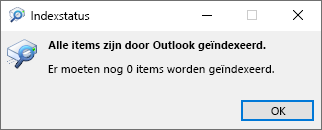
Als het indexeren van de klassieke Outlook nog niet is voltooid, noteert u de items die nog moeten worden geïndexeerd, wacht u vijf minuten en controleert u het opnieuw. Als het aantal items niet is afgenomen, gaat u verder met de volgende stap.
Controleren of de gegevensbestanden zijn geselecteerd
- Start de klassieke Versie van Outlook en klik in het vak Zoeken .
- Selecteer op het lint Hulpmiddelen voor> zoekenLocaties om te zoeken in het menu Zoeken.
- Controleer of alle gegevensbestanden en gegevensarchieven zijn geselecteerd.
Controleren of de Windows Search-service is ingeschakeld en wordt uitgevoerd
- Selecteer het menu Start van Windows en klik in het vak Zoeken .
- Typ services.msc en druk op Enter.
- Zoek en dubbelklik onder de kolom Naam op Windows Search.
- Stel het opstarttype in op Automatisch (vertraagd starten) als dit nog niet is gebeurd.
- Als de servicestatus niet Wordt weergegeven, selecteert u de knop Start eronder om de service te starten.
Klassieke Outlook-gegevens opnemen in indexering
- Sluit de klassieke Outlook af.
- Open Indexeringsopties in het Configuratiescherm van Windows.
- Controleer in het dialoogvenster Indexeringsopties of Microsoft Outlook in de lijst voorkomt onder de kolom Opgenomen locaties.
- Als Microsoft Outlook niet wordt weergegeven, selecteert u Wijzigen en schakelt u vervolgens het selectievakje naast Microsoft Outlook in.
- Selecteer OK en vervolgens Sluiten.
Indexeringsopties configureren voor klassieke Outlook
Voer de volgende stappen uit om te controleren of de indexeringsopties juist zijn geconfigureerd:
- Sluit de klassieke Outlook af.
- Open Indexeringsopties in het Configuratiescherm van Windows.
- Klik in het dialoogvenster Indexeringsopties op Geavanceerd.
- Selecteer het tabblad Bestandstypen.
- Zoek in de lijst onder de kolom Extensie naar msg en schakel het selectievakje in.
- Zorg ervoor dat de optie Eigenschappen en inhoud van het bestand indexeren is ingeschakeld.
- Selecteer OK en vervolgens Sluiten.
Opmerking
Controleer of in de kolom Filterbeschrijving de beschrijving Office Outlook MSG IFilter staat. Als dat niet het geval is, werkt de Windows Search-service niet goed of kunnen de filters niet door Microsoft Outlook worden geïnstalleerd. Neem in beide gevallen contact op met Microsoft-ondersteuning voor hulp bij dit probleem.
De zoekcatalogus voor de klassieke Outlook opnieuw opbouwen
- Sluit de klassieke Outlook af.
- Open Indexeringsopties in het Configuratiescherm van Windows.
- Klik in het dialoogvenster Indexeringsopties op Geavanceerd.
- Kies Opnieuw samenstellen in het dialoogvenster Geavanceerde opties.
- Selecteer OK en vervolgens Sluiten.
Als het indexeren mislukt, neemt u contact op met Microsoft-ondersteuning en vraagt u om hulp bij Windows Desktop Search.
Controleren of zoeken werkt in een nieuw profiel voor klassieke Outlook
Voer de volgende stappen uit om een nieuw profiel te maken en de zoekfunctie te testen:
- Selecteer in de klassieke Versie van Outlook de optie Instellingenvoor bestandsaccount>>Profielen beheren. Of u kunt Outlook afsluiten en E-mail openen in het Configuratiescherm van Windows.
- In het dialoogvenster E-mailconfiguratie - Outlook kiest u Profielen weergeven. Kies vervolgens Toevoegen op het tabblad Algemeen.
- In het vak Profielnaam typt u een naam voor het nieuwe profiel. Kies vervolgens OK.
- Geef indien gevraagd uw accountgegevens op, zoals uw e-mailadres en wachtwoord, en kies Volgende.
- Kies Voltooien. De nieuwe profielnaam vindt u op het tabblad Algemeen in het dialoogvenster E-mail.
- Kies onder Dit profiel gebruiken bij het starten van Microsoft Outlook de optie Te openen profiel opgeven. Kies vervolgens OK.
- Start Outlook opnieuw.
- Kies in de vervolgkeuzelijst in het dialoogvenster Profiel kiezen de naam van het nieuwe profiel dat u hebt gemaakt. Kies vervolgens OK.
- Klik in het vak Zoeken en probeer te zoeken.
Als het zoeken nu wel werkt, is er mogelijk een probleem met uw oude profiel. U kunt ervoor kiezen om van dit profiel het nieuwe standaardprofiel te maken en alle gegevens over te zetten vanuit uw oude profiel.
Filters gebruiken om uw zoekopdracht te verfijnen en oudere e-mailberichten weer te geven
Wanneer u zoekt naar oudere resultaten, kunt u filters gebruiken om uw zoekcriteria te beperken. Als klassieke Outlook te veel resultaten vindt, worden oudere items mogelijk niet weergegeven. Zie Meer informatie over het beperken van uw zoekcriteria in Outlook voor meer informatie over het gebruik van filters.
Office herstellen via het Configuratiescherm
De stappen voor toegang tot het reparatiehulpmiddel variëren afhankelijk van uw besturingssysteem. Kies uit de vervolgkeuzelijst hieronder.
Selecteer uw besturingssysteem
Windows 10 of 11
Klik met de rechtermuisknop op de Startknop
 en selecteer in Windows 11 Geïnstalleerde apps of selecteer in Windows 10 Apps en onderdelen in het snelmenu.
Selecteer het Microsoft Office-product dat u wilt herstellen en selecteer Wijzigen. Als u geen opties ziet, selecteert u de drie puntjes aan de rechterkant.
Opmerking
Hiermee wordt de volledige Office-suite hersteld, zelfs als het alleen om één toepassing gaat die u wilt herstellen, zoals Word of Excel. Als u een zelfstandige app hebt geïnstalleerd, kunt u op naam zoeken naar die toepassing.
Afhankelijk van of uw exemplaar van Office Klik-en-klaar is of wordt geïnstalleerd via een MSI-bestand, ziet u de volgende opties om verder te gaan met herstellen. Volg de stappen voor uw installatietype.
Klik-en-klaar
Selecteer in het venster Hoe wilt u uw Office-programma's herstellende optie Online herstellen>om ervoor te zorgen dat alles wordt opgelost. (De optie Snel herstellen is ook beschikbaar, maar daarmee worden alleen beschadigde bestanden gedetecteerd en vervangen.)
Met MSI
Selecteer in Installatie wijzigen de optie Herstellen en klik vervolgens op Doorgaan.
Volg de instructies op het scherm om het herstel te voltooien.
Windows 8 of 8.1
Klik met de rechtermuisknop op de Startknop
(linkerbenedenhoek) en selecteer Configuratiescherm in het snelmenu.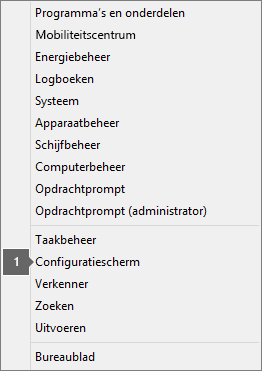
In de weergave Categorie onder Programma's kiest u de optie Een programma verwijderen.
Klik met de rechtermuisknop op het Microsoft Office-product dat u wilt herstellen en selecteer in de vervolgkeuzelijst de optie Wijzigen.
Opmerking
Als u een suite hebt zoals Microsoft 365 Family, Office Home & Student 2016 of Office 2013 voor Thuisgebruik en Studenten, zoekt u naar de naam van de suite, zelfs als het slechts een bepaalde toepassing is die u wilt herstellen, zoals Word of Excel. Als u een zelfstandige toepassing hebt, zoals Word of Excel, kunt u zoeken naar de naam van de toepassing.
Afhankelijk van of uw exemplaar van Office Klik-en-klaar is of wordt geïnstalleerd met MSI, doet u het volgende voor uw type Office-installatie.
Type Klik-en-Klaar-installatie:
In Hoe wilt u uw Office-programma's herstellen? selecteert u Online herstellen, zodat u zeker weet dat alles wordt hersteld, en vervolgens selecteert u Herstellen. (De optie Snel herstellen is ook beschikbaar, maar daarmee worden alleen beschadigde bestanden gedetecteerd en vervangen.)
Type installatie met MSI:
Selecteer in Installatie wijzigen de optie Herstellen en klik vervolgens op Doorgaan.
Volg de overige instructies op het scherm om het herstel te voltooien.
Windows 7 of Vista
Klik op de knop Start
 >Configuratiescherm.
In de weergave Categorie onder Programma's kiest u de optie Een programma verwijderen.
Klik op het Office-product dat u wilt herstellen en klik vervolgens op Wijzigen.
Opmerking
Als u een suite hebt zoals Microsoft 365 Family, Office Home & Student 2016 of Office 2013 voor Thuisgebruik en Studenten, zoekt u naar de naam van de suite, zelfs als het slechts een bepaalde toepassing is die u wilt herstellen, zoals Word of Excel. Als u een zelfstandige toepassing hebt, zoals Word of Excel, kunt u zoeken naar de naam van de toepassing.
Afhankelijk van of uw exemplaar van Office Klik-en-klaar is of wordt geïnstalleerd met MSI, doet u het volgende voor uw type Office-installatie.
Type Klik-en-Klaar-installatie:
In Hoe wilt u uw Office-programma's herstellen? selecteert u Online herstellen, zodat u zeker weet dat alles wordt hersteld, en vervolgens selecteert u Herstellen. (De optie Snel herstellen is ook beschikbaar, maar daarmee worden alleen beschadigde bestanden gedetecteerd en vervangen.)
Type installatie met MSI:
Selecteer in Installatie wijzigen de optie Herstellen en klik vervolgens op Doorgaan.
Volg de overige instructies op het scherm om het herstel te voltooien.
Office verwijderen en opnieuw installeren
Gebruik de probleemoplosser voor verwijderen om Microsoft 365, Office 2021, Office 2019 of Office 2016 van uw Windows-pc te verwijderen.
Selecteer de onderstaande knop om de probleemoplosser voor verwijderen te starten.
Klik op Openen als er een pop-upvenster wordt weergegeven waarin wordt aangegeven dat Deze site Hulp vragen probeert te openen.
Volg de aanwijzingen op de resterende schermen en start uw computer opnieuw op wanneer u daarom wordt gevraagd.
Selecteer de stappen voor de Office-versie die u wilt installeren of verwijderen.
Microsoft 365 | Office 2024 | | Office 2021 Office 2019 | Office 2016
Belangrijk
- Met de probleemoplosser voor verwijderen kan Office 2024 momenteel niet worden verwijderd.
- Voer de probleemoplosser uit op dezelfde Windows-pc met het Microsoft 365- of Office-product dat u wilt verwijderen.
- Je moet Windows 10 of hoger hebben om de probleemoplosser uit te voeren.
Tip
Als de probleemoplosser voor het verwijderen van Microsoft 365 Microsoft 365 of Office niet volledig van uw pc verwijdert, kunt u proberen Office handmatig te verwijderen.
Opmerking
Als deze stappen niet helpen, probeert u de geavanceerde stappen in dit artikel: Geen zoekresultaten voor POP-, IMAP- of Exchange-accounts
Klassieke Outlook-zoekopdracht retourneert onvolledige resultaten
Wanneer u onvolledige resultaten krijgt met outlook zoeken, volgt u deze stappen in de opgegeven volgorde:
Map Verwijderde items opnemen
Als de ontbrekende zoekresultaten zich in de map Verwijderde items bevinden, kunt u deze map toevoegen aan uw zoekresultaten:
- Start de klassieke Versie van Outlook.
- Selecteer Bestandsopties> en selecteer vervolgens Zoeken.
- Schakel het selectievakje Berichten uit de map Verwijderde items in elk gegevensbestand opnemen bij het zoeken in Alle items in en selecteer OK.
- Start Outlook opnieuw.
De synchronisatieschuifregelaar verhogen om e-mail voor het verleden te downloaden
U kunt de tijd in de offlineinstellingen van uw e-mailaccount vergroten, zodat meer of al uw e-mailberichten lokaal in de cache worden opgeslagen voor indexering. Dit doet u als volgt:
- Start de klassieke Versie van Outlook.
- SelecteerBestandsaccountinstellingen>>Accountinstellingen.
- Selecteer op het tabblad Email uw e-mailaccount en selecteer Wijzigen.
- Sleep de schuifregelaar E-mail downloaden voor het verleden: naar de gewenste hoeveelheid tijd of helemaal rechts naar Alle.
- Selecteer Volgende en vervolgens Gereed. Sluit het venster en start Outlook opnieuw.
Toestaan dat alle resultaten worden weergegeven in zoekopdrachten
Standaard worden in de klassieke Outlook 250 zoekresultaten weergegeven. U kunt dit verhogen om alle resultaten weer te geven, maar de zoekopdracht wordt langzamer. Dit doet u als volgt:
- Open klassieke Outlook.
- Selecteer Bestandsopties> en selecteer vervolgens Zoeken.
- Schakel het selectievakje Zoeksnelheid verbeteren door het aantal weergegeven resultaten te beperken uit en selecteer OK.
- Start Outlook opnieuw.
Selecteer Huidige map als zoekbereik (alleen voor onvolledige zoekresultaten in het Archief Postvak)
Wanneer u zoekt in de klassieke Outlook met alle postvakken of alle Outlook-items, worden er beperkte of geen resultaten geretourneerd voor de Archief Postvak. U kunt alleen zoeken naar items die zijn verplaatst naar een automatisch uitgevouwen archiefpostvak door in de map zelf te zoeken. Selecteer de archiefmap in de mappenlijst om de optie Huidige map als zoekbereik te selecteren. Als een map in een automatisch uitgevouwen opslagruimte submappen bevat, moet u elke submap afzonderlijk doorzoeken. Zie Overzicht van onbeperkt archiveren in Microsoft 365 voor meer informatie.
Oudere e-mailberichten kunnen niet worden gevonden in de klassieke Outlook-zoekopdracht
Als u e-mailberichten die ouder zijn dan 6 maanden niet kunt vinden met de klassieke Outlook-zoekopdracht, volgt u deze stappen in de opgegeven volgorde:
Map Verwijderde items opnemen
Als de ontbrekende zoekresultaten zich in de map Verwijderde items bevinden, kunt u deze map toevoegen aan uw zoekresultaten:
- Start de klassieke Versie van Outlook.
- Selecteer Bestandsopties> en selecteer vervolgens Zoeken.
- Schakel het selectievakje Berichten uit de map Verwijderde items in elk gegevensbestand opnemen bij het zoeken in Alle items in en selecteer OK.
- Start Outlook opnieuw.
De synchronisatieschuifregelaar verhogen om e-mail voor het verleden te downloaden
U kunt de tijd in de offlineinstellingen van uw e-mailaccount vergroten, zodat meer of al uw e-mailberichten lokaal in de cache worden opgeslagen voor indexering. Dit doet u als volgt:
- Start de klassieke Versie van Outlook.
- SelecteerBestandsaccountinstellingen>>Accountinstellingen.
- Selecteer op het tabblad Email uw e-mailaccount en selecteer Wijzigen.
- Sleep de schuifregelaar E-mail downloaden voor het verleden: naar de gewenste hoeveelheid tijd of helemaal rechts naar Alle.
- Selecteer Volgende en vervolgens Gereed. Sluit het venster en start Outlook opnieuw.
Toestaan dat alle resultaten worden weergegeven in zoekopdrachten
Standaard worden in de klassieke Outlook 250 zoekresultaten weergegeven. U kunt dit verhogen om alle resultaten weer te geven, maar de zoekopdracht wordt langzamer. Dit doet u als volgt:
- Open klassieke Outlook.
- Selecteer Bestandsopties> en selecteer vervolgens Zoeken.
- Schakel het selectievakje Zoeksnelheid verbeteren door het aantal weergegeven resultaten te beperken uit en selecteer OK.
- Start Outlook opnieuw.
Het tabblad Zoeken wordt grijs weergegeven (alleen Outlook 2016)
Dit kan gebeuren na een upgrade naar Windows 10 versie 1709 en eerder. Het probleem is opgelost in Windows 10 versies 1803 en hoger. Volg deze stap om dit probleem op te lossen:
Office herstellen via het Configuratiescherm
De stappen voor toegang tot het reparatiehulpmiddel variëren afhankelijk van uw besturingssysteem. Kies uit de vervolgkeuzelijst hieronder.
Selecteer uw besturingssysteem
Windows 10 of 11
Klik met de rechtermuisknop op de Startknop
en selecteer in Windows 11 Geïnstalleerde apps of selecteer in Windows 10 Apps en onderdelen in het snelmenu.Selecteer het Microsoft Office-product dat u wilt herstellen en selecteer Wijzigen. Als u geen opties ziet, selecteert u de drie puntjes aan de rechterkant.
Opmerking
Hiermee wordt de volledige Office-suite hersteld, zelfs als het alleen om één toepassing gaat die u wilt herstellen, zoals Word of Excel. Als u een zelfstandige app hebt geïnstalleerd, kunt u op naam zoeken naar die toepassing.
Afhankelijk van of uw exemplaar van Office Klik-en-klaar is of wordt geïnstalleerd via een MSI-bestand, ziet u de volgende opties om verder te gaan met herstellen. Volg de stappen voor uw installatietype.
Klik-en-klaar
Selecteer in het venster Hoe wilt u uw Office-programma's herstellende optie Online herstellen>om ervoor te zorgen dat alles wordt opgelost. (De optie Snel herstellen is ook beschikbaar, maar daarmee worden alleen beschadigde bestanden gedetecteerd en vervangen.)
Met MSI
Selecteer in Installatie wijzigen de optie Herstellen en klik vervolgens op Doorgaan.
Volg de instructies op het scherm om het herstel te voltooien.
Windows 8 of 8.1
Klik met de rechtermuisknop op de Startknop
(linkerbenedenhoek) en selecteer Configuratiescherm in het snelmenu.
In de weergave Categorie onder Programma's kiest u de optie Een programma verwijderen.
Klik met de rechtermuisknop op het Microsoft Office-product dat u wilt herstellen en selecteer in de vervolgkeuzelijst de optie Wijzigen.
Opmerking
Als u een suite hebt zoals Microsoft 365 Family, Office Home & Student 2016 of Office 2013 voor Thuisgebruik en Studenten, zoekt u naar de naam van de suite, zelfs als het slechts een bepaalde toepassing is die u wilt herstellen, zoals Word of Excel. Als u een zelfstandige toepassing hebt, zoals Word of Excel, kunt u zoeken naar de naam van de toepassing.
Afhankelijk van of uw exemplaar van Office Klik-en-klaar is of wordt geïnstalleerd met MSI, doet u het volgende voor uw type Office-installatie.
Type Klik-en-Klaar-installatie:
In Hoe wilt u uw Office-programma's herstellen? selecteert u Online herstellen, zodat u zeker weet dat alles wordt hersteld, en vervolgens selecteert u Herstellen. (De optie Snel herstellen is ook beschikbaar, maar daarmee worden alleen beschadigde bestanden gedetecteerd en vervangen.)
Type installatie met MSI:
Selecteer in Installatie wijzigen de optie Herstellen en klik vervolgens op Doorgaan.
Volg de overige instructies op het scherm om het herstel te voltooien.
Windows 7 of Vista
Klik op de knop Start
>Configuratiescherm.In de weergave Categorie onder Programma's kiest u de optie Een programma verwijderen.
Klik op het Office-product dat u wilt herstellen en klik vervolgens op Wijzigen.
Opmerking
Als u een suite hebt zoals Microsoft 365 Family, Office Home & Student 2016 of Office 2013 voor Thuisgebruik en Studenten, zoekt u naar de naam van de suite, zelfs als het slechts een bepaalde toepassing is die u wilt herstellen, zoals Word of Excel. Als u een zelfstandige toepassing hebt, zoals Word of Excel, kunt u zoeken naar de naam van de toepassing.
Afhankelijk van of uw exemplaar van Office Klik-en-klaar is of wordt geïnstalleerd met MSI, doet u het volgende voor uw type Office-installatie.
Type Klik-en-Klaar-installatie:
In Hoe wilt u uw Office-programma's herstellen? selecteert u Online herstellen, zodat u zeker weet dat alles wordt hersteld, en vervolgens selecteert u Herstellen. (De optie Snel herstellen is ook beschikbaar, maar daarmee worden alleen beschadigde bestanden gedetecteerd en vervangen.)
Type installatie met MSI:
Selecteer in Installatie wijzigen de optie Herstellen en klik vervolgens op Doorgaan.
Volg de overige instructies op het scherm om het herstel te voltooien.
Gedeeld postvak: problemen met zoekresultaten
Als u geen verwachte resultaten krijgt van een zoekopdracht in een gedeeld postvak of als u een foutbericht ontvangt, volgt u een van deze stappen:
Zoeken op server uitschakelen
Serverzoekopdrachten uitschakelen als kortetermijnoplossing. Ga hiervoor als volgt te werk:
Belangrijk
In de volgende stappen ziet u hoe u het register kunt wijzigen. Er kunnen echter ernstige problemen optreden als u het register verkeerd wijzigt. Zorg er daarom voor dat u deze stappen zorgvuldig uitvoert. Zorg er als extra beveiligingsmaatregel voor dat u een back-up van het register maakt voordat u hierin wijzigingen aanbrengt. Vervolgens kunt u het register herstellen als er een probleem optreedt. Voor meer informatie over het maken van een back-up van het register en het herstellen van het register, gaat u naar Een back-up van het register maken en herstellen in Windows.
Klik in Windows met de rechtermuisknop op Start en selecteer vervolgens Uitvoeren. Typ regedit in het vak Openen: en selecteer vervolgens OK. Hiermee opent u de Registereditor.
Zoek in het dialoogvenster registereditor deze subsleutel in het register en selecteer deze:
- HKEY_CURRENT_USER\Software\Microsoft\Office\16.0\Outlook\Search
SelecteerNieuwe>DWORD-waardebewerken>.
Typ DisableServerAssistedSearch als naam van de DWORD en druk op Enter.
Klik met de rechtermuisknop op DisableServerAssistedSearch en selecteer vervolgens Wijzigen.
Typ in het vak Waardegegevens 1 om de registervermelding in te schakelen en selecteer ok.
Sluit de register-editor en start Windows opnieuw op.
Opmerking
Dit beleid en andere belangrijke overwegingen worden beschreven in de zoekblog.
Er worden geen resultaten geretourneerd als u het bereik Alle postvakken gebruikt
Als u wilt zoeken in een gedeeld postvak, selecteert u het postvak en gebruikt u het bereik Huidige map . Dit is een ontwerpbeperking die niet verandert met toekomstige updates. Ga naar dit blog over inzicht in zoekbereiken voor meer informatie over welke bereiken wanneer worden ondersteund.
Als u dit probleem wilt omzeilen, kunt u het gedeelde postvak als een secundair Exchange-account toevoegen aan het profiel. Eerst moet u controleren of het gedeelde postvak al wordt vermeld als een account in het profiel. Als dat het zo is, moet u deze verwijderen. Ga hiervoor als volgt te werk:
- Selecteer in het menu Bestandde optie Accountinstellingen en kies vervolgens opnieuw Accountinstellingen .
- Dubbelklik op het Exchange-account.
- Kies Meer instellingen en selecteer vervolgens het tabblad Geavanceerd .
- Kies in de sectie Deze extra postvakken openen het gedeelde postvak en selecteer vervolgens Verwijderen.
Voeg gedeeld postvak als een secundair account toe aan het profiel door de volgende stappen uit te voeren:
- Selecteer Account toevoegen in het menu Bestand.
- Plaats in dit dialoogvenster de volledige naam van het postvak, bijvoorbeeld support@company.com.
- Wanneer u om een wachtwoord wordt gevraagd, kiest u de optie Aanmelden met een ander account en gebruikt u de Exchange-accountreferenties met machtigingen voor het gedeelde postvak.
Fout bij het doorzoeken van gedeeld postvak toegevoegd als een extra postvak
Wanneer u zoekt in een gedeeld postvak dat is toegevoegd als een extra postvak, ziet u mogelijk deze fout:
- 'Er zijn problemen met het ophalen van resultaten van de server. Sommige items zijn mogelijk niet opgenomen in uw zoekresultaten.'
Dit gebeurt als u een MSI-versie (Perpetual Volume License) van Outlook gebruikt. Dit is momenteel een beperking voor permanente versies van Office.
Om dit te omzeilen, kunt u zoeken op servers uitschakelen als een kortetermijnoplossing. Ga hiervoor als volgt te werk:
Belangrijk
In de volgende stappen ziet u hoe u het register kunt wijzigen. Er kunnen echter ernstige problemen optreden als u het register verkeerd wijzigt. Zorg er daarom voor dat u deze stappen zorgvuldig uitvoert. Zorg er als extra beveiligingsmaatregel voor dat u een back-up van het register maakt voordat u hierin wijzigingen aanbrengt. Vervolgens kunt u het register herstellen als er een probleem optreedt. Voor meer informatie over het maken van een back-up van het register en het herstellen van het register, gaat u naar Een back-up van het register maken en herstellen in Windows.
Klik in Windows met de rechtermuisknop op Start en selecteer vervolgens Uitvoeren. Typ regedit in het vak Openen: en selecteer vervolgens OK. Hiermee opent u de Registereditor.
Zoek in het dialoogvenster registereditor deze subsleutel in het register en selecteer deze:
- HKEY_CURRENT_USER\Software\Microsoft\Office\16.0\Outlook\Search
SelecteerNieuwe>DWORD-waardebewerken>.
Typ DisableServerAssistedSearch als naam van de DWORD en druk op Enter.
Klik met de rechtermuisknop op DisableServerAssistedSearch en selecteer vervolgens Wijzigen.
Typ in het vak Waardegegevens 1 om de registervermelding in te schakelen en selecteer ok.
Sluit de register-editor en start Windows opnieuw op.
Opmerking
Dit beleid en andere belangrijke overwegingen worden beschreven in de zoekblog.
Zie ook
Zoekproblemen in Outlook voor Mac oplossen
Uw zoekcriteria verfijnen voor betere zoekresultaten in Outlook