
Als u leden aan uw Microsoft-gezin toevoegt, zal Outlook.com automatisch een gedeelde gezinsagenda aanmaken die iedereen in uw gezin kan gebruiken. Bekijk de aanstaande school- en sportevenementen van uw kinderen, maak terugkerende evenementen zoals familiediners en ontvang meldingen over gedeelde gebeurtenissen op uw telefoon.
De gezinsagenda wordt weergegeven in het groepsgedeelte van Outlook.com aan de linkerkant van het navigatievenster en in het groepsgedeelte van de mobiele Outlook-app.
De gezinsagenda werkt net als elke andere groepsagenda. U kunt uitnodigingen in de agenda plannen of uitnodigingen vanuit de agenda naar iedereen sturen, inclusief uw gezin.
Tip
De gezinsagenda is een aanvulling op een volledig functionele gezinsgroep in Outlook.com, met een eigen postvak en een gezins-e-mailadres dat u kunt gebruiken om e-mail naar uw gezinsleden te sturen, net als een e-maildistributielijst. Iedereen die u toevoegt aan uw gezinsgroep, wordt ook toegevoegd aan deze distributielijst.
U kunt de groep vinden in het navigatiedeelvenster aan de linkerkant van Outlook.com. Zoek in het gebied Groepen naar Uw gezin.
Leden toevoegen aan uw Gezinsgroep
- Ga naar https://family.microsoft.com en meld u aan met de gebruikersnaam en het wachtwoord die u gebruikt voor Outlook.com.
- Selecteer Een familielid toevoegen.
- Voer hun e-mailadres of mobiele telefoonnummer in.
- Selecteer de rol die u wilt hebben: Organisator of Lid en selecteer vervolgens Volgende.
- Selecteer Uitnodigen.
Nadat u gezinsleden hebt toegevoegd aan uw account, kan iedereen in uw gezin een gebeurtenis plannen in uw gezinsagenda.
Een gebeurtenis in de familieagenda plannen
- Meld u aan bij Outlook.com.
-
Open uw Outlook.com agenda
 .
. - Selecteer Nieuwe gebeurtenis bovenaan de pagina.
- Selecteer bovenaan het nieuwe gebeurtenisvenster Calendar>Uw gezin.
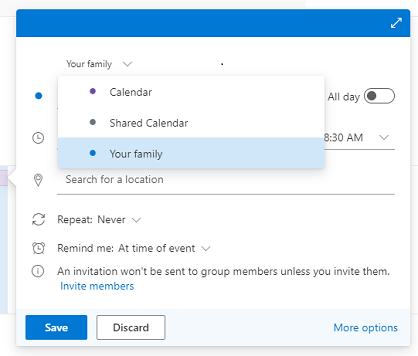
- Voer de gegevens van de gebeurtenis in en selecteer Opslaan.
Opmerking
Gebeurtenissen die u in een gezinsagenda maakt, worden niet automatisch verzonden naar familieleden. U kunt de hele groep of afzonderlijke leden uitnodigen.
Veelgestelde vragen
Kan ik een gezinsagenda verwijderen?
U kunt een gezinsagenda niet handmatig verwijderen. De gezinsagenda wordt automatisch verwijderd wanneer u alle leden uit uw gezinsgroep verwijdert.Kan ik een uitnodiging verzenden via mijn gezinsagenda?
Ja, u kunt uitnodigingen vanuit uw gezinsagenda naar uw gezin of naar elke andere gebruiker met een e-mailadres sturen.Kan ik de agenda van de gezinsgroep zien in andere toepassingen?
Nee, de gezinsagenda wordt alleen weergegeven in Outlook.com en Outlook Mobile.
Kan ik klassieke Outlook of nieuwe Outlook gebruiken om items te kopiëren of te verplaatsen naar de gezinsagenda?
U kunt klassieke of nieuwe Outlook gebruiken om items van uw persoonlijke of andere agenda naar de gezinsagenda te kopiëren. Als u items met de nieuwe Outlook wilt kopiëren, klikt u met de rechtermuisknop op het item en selecteert u Gebeurtenis dupliceren en kiest u vervolgens Uw gezinsagenda in de vervolgkeuzelijst. Met klassieke Outlook kunt u het item naar de gezinsagenda slepen (klik met de linkermuisknop en sleep).
Opmerking
Het is raadzaam om alleen dubbele gebeurtenis of kopie te gebruiken. Family Calendar Items die u verplaatst met de klassieke Outlook-versie, kunnen niet worden bewerkt of verwijderd. Ga voor meer informatie naar Kan agenda-items niet verwijderen in Outlook.
Wat is er gebeurd met de oude gedeelde gezinsagenda?
De oude versie van de agenda is onlangs buiten gebruik gesteld tijdens een upgrade naar een nieuwe versie waarmee gebruikers uitnodigingen kunnen verzenden en beter werkt met de nieuwe groep en het nieuwe postvak. Alle gebeurtenissen uit de oude agenda zijn verplaatst naar de nieuwe agenda.
Vergeet niet dat u de nieuwe agenda kunt vinden in de sectie Groepen in het navigatiedeelvenster in Outlook.com of in het gebied Groepen van de mobiele Outlook-app.
Nog steeds hulp nodig?

|
Als u ondersteuning wilt krijgen in Outlook.com, tikt of klikt u hier of selecteert u Help in de menubalk en voert u uw query in. Als de zelfhulp uw probleem niet oplost, schuift u omlaag naar Hebt u nog steeds hulp nodig? en selecteer Ja. Als de bovenstaande stappen niet werken of als u zich niet kunt aanmelden, tikt of klikt u hier. |
|---|---|

|
Ga voor andere hulp bij uw Microsoft-account en abonnementen naar Help bij & facturering. |

|
Als u hulp wilt krijgen en andere Microsoft-producten en -services wilt oplossen, voert u hier uw probleem in. |

|
Stel vragen, volg discussies en deel uw kennis in de Outlook.com Community. |