
Hergebruik werk in Microsoft Planner door taken te kopiëren, knippen, plakken of verplaatsen. U kunt een of meer taken kopiëren, knippen en plakken of één taak verplaatsen.
Opmerking
Dit artikel is van toepassing op basisabonnementen van Microsoft Planner.
Met kopiëren, knippen, plakken en verplaatsen kunt u:
- Taken binnen hetzelfde plan opnieuw gebruiken.
- Taken kopiëren naar een ander plan.
- Taken verplaatsen naar een andere bucket of planning.
- Gebruik sneltoetsen zoals Ctrl+C, Ctrl+X en Ctrl+V.
- Kopieer taakgegevens naar andere toepassingen, zoals Microsoft Excel.
U kunt taken in de weergaven Raster, Doelen en Tijdlijn kopiëren, knippen en plakken:
- Kopieer en plak taken binnen hetzelfde plan of naar een ander plan.
- Alleen taken binnen hetzelfde plan knippen en plakken. Als u taken naar een ander plan wilt verplaatsen, gebruikt u Taak verplaatsen.
Kies de beste actie
| Als u dit wilt doen | Kopiëren en plakken | Knippen en plakken | Verplaatsen |
|---|---|---|---|
| Een kopie maken in hetzelfde plan | Ja | Nee | Nee |
| Een kopie maken in een ander plan | Ja | Nee | Nee |
| Een taak binnen hetzelfde plan verplaatsen | Nee | Ja | Ja |
| Een taak naar een ander plan verplaatsen | Nee | Nee | Ja |
Taken selecteren
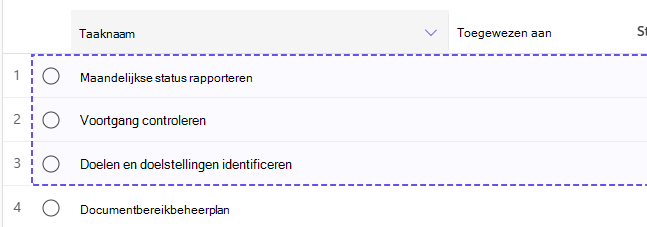
Voordat u kopieert, knipt, verplaatst of sneltoetsen gebruikt, selecteert u de taakrijen waarmee u wilt werken. Kopiëren en knippen ondersteunen een of meer geselecteerde taken. Taak verplaatsen ondersteunt één geselecteerde taak.
Selecteer taken in de weergaven Raster, Doelen en Tijdlijn.
U kunt als volgt een of meer taken selecteren:
- Plaats de muisaanwijzer op een taakrij.
- Selecteer de greep met zes punten links van de taaknaam.
- Selecteer extra taakrijen als u een actie wilt uitvoeren die meerdere taken ondersteunt.
Opmerking
Sneltoetsen zoals Ctrl+C en Ctrl+X werken alleen wanneer een of meer taakrijen zijn geselecteerd.

Taken kopiëren
Planner biedt twee manieren om taken te kopiëren:
- Gebruik Kopiëren en plakken om een of meer geselecteerde taken te kopiëren.
- Gebruik de kopieeropties om één taak te kopiëren en te kiezen welke optionele velden u wilt opnemen.
Wat wordt gekopieerd wanneer u taken kopieert
De tabel is van toepassing op beide kopieermethoden: opties voor kopiëren en plakken en kopiëren. De werkstroom Kopiëren en plakken gebruikt het standaardgedrag dat hieronder wordt weergegeven, terwijl u met Kopieeropties ondersteunde optionele velden kunt uitsluiten.
| Taakgegevens | Hetzelfde abonnement | Ander plan, dezelfde groep | Ander plan, andere groep |
|---|---|---|---|
| Datums | Gekopieerd | Gekopieerd | Gekopieerd |
| Doelstellingen | Gekopieerd | Niet gekopieerd | Niet gekopieerd |
| Etiketten | Gekopieerd | Niet gekopieerd | Niet gekopieerd |
| Toegewezen personen | Gekopieerd | Gekopieerd | Alleen leden van het bestemmingsplan blijven toegewezen |
| Bijlagen en gekoppelde bestanden | Gekopieerd | Gekopieerd | Leden van het doelplan hebben mogelijk geen toegang tot gekoppelde bestanden |
| Opmerkingen | Niet gekopieerd | Niet gekopieerd | Niet gekopieerd |
| Taakchat | Niet gekopieerd | Niet gekopieerd | Niet gekopieerd |
| Door AI gegenereerde inhoud | Niet gekopieerd | Niet gekopieerd | Niet gekopieerd |
Een of meer taken kopiëren en plakken
Ga als volgt te werk om een of meer taken te kopiëren en plakken:
- Selecteer een of meer taken.
- Selecteer Kopiëren of druk op Ctrl+C.
- Navigeer naar de locatie waar u de gekopieerde taken wilt plakken.
- Selecteer Plakken of druk op Ctrl+V.
Planner maakt kopieën van de geselecteerde taken op de doellocatie.
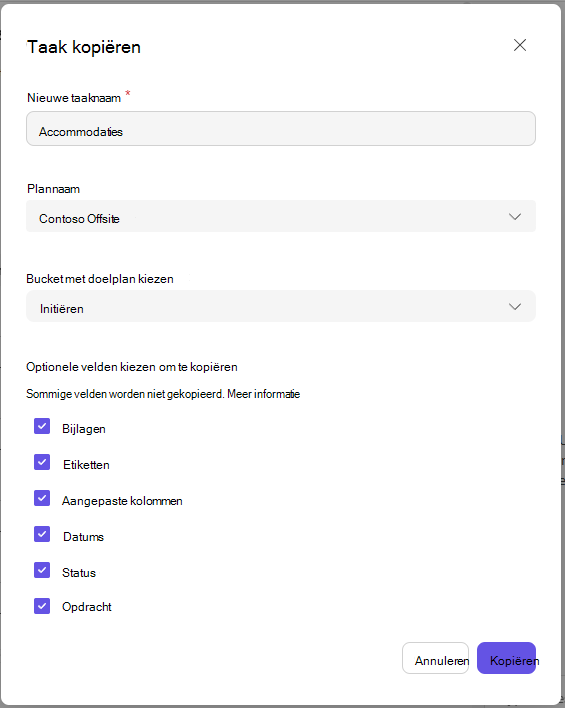
Een taak kopiëren met kopieeropties
Gebruik de kopieeropties om één taak te kopiëren en te kiezen welke optionele velden u wilt opnemen.
Kies wat u wilt kopiëren met Kopieeropties
Typ de naam voor de nieuwe taak of werk deze bij. Ondersteunde optionele velden zijn standaard geselecteerd. Wis de velden die u niet wilt opnemen:
- Bijlagen
- Etiketten
- Aangepaste kolommen
- Datums
- Status
- Opdrachten
U kunt Kopieeropties openen vanuit taakmenu's of taakgegevens.
Ga als volgt te werk om een taak te kopiëren met Kopieeropties:
- Selecteer of open één taak.
- Open Kopieeropties onder Meer opties (...).
- Selecteer het doelplan.
- Selecteer de doelbucket.
- Kies welke taakgegevens u wilt opnemen.
- Selecteer Kopiëren.
De oorspronkelijke taken blijven in het bronplan behouden.
Taken knippen en plakken
Met knippen worden taken van hun huidige locatie verwijderd en op het Klembord geplaatst, zodat ze ergens anders in hetzelfde plan kunnen worden geplakt.
Een of meer taken knippen en plakken
- Selecteer een of meer taken.
- Druk op Ctrl+X.
- Navigeer naar de locatie waarnaar u de taken wilt verplaatsen.
- Selecteer Plakken of druk op Ctrl+V.
De geselecteerde taken worden verplaatst naar de nieuwe locatie binnen hetzelfde plan.
Opmerking
Als u een taak naar een ander plan wilt verplaatsen, gebruikt u Taak verplaatsen.
Taken verplaatsen
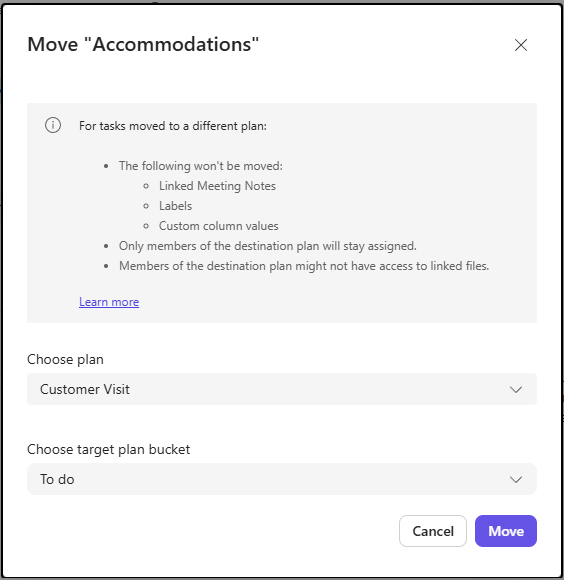
Een taak naar een andere bucket of ander plan verplaatsen. Wat er met de taak meebeweegt, hangt af van het feit of de bestemming zich in hetzelfde plan, een ander plan in dezelfde groep of een ander plan in een andere groep bevindt.
Een taak verplaatsen
- Selecteer een taak.
- Selecteer Taak verplaatsen.
- Selecteer het doelplan als u de taak naar een ander plan wilt verplaatsen.
- Selecteer de doelbucket.
- Selecteer Verplaatsen.
Als u een ander abonnement selecteert, wordt de taak verplaatst naar de geselecteerde bucket in het doelplan.
Wat gebeurt er wanneer u een taak verplaatst?
Datumwaarden, taakchat en door AI gegenereerde inhoud worden bewaard in alle verplaatsingsscenario's.
| Taakgegevens | Hetzelfde abonnement | Ander plan, dezelfde groep | Ander plan, andere groep |
|---|---|---|---|
| Opmerkingen | Behouden | Behouden | Verwijderd |
| Doelstellingen | Behouden | Verwijderd | Verwijderd |
| Etiketten | Behouden | Verwijderd | Verwijderd |
| Aangepaste kolomwaarden | Behouden | Verwijderd | Verwijderd |
| Gekoppelde vergaderingsnotities | Behouden | Verwijderd | Verwijderd |
| Toegewezen personen | Behouden | Behouden | Alleen leden van het bestemmingsplan blijven toegewezen |
| Bijlagen en gekoppelde bestanden | Behouden | Behouden | Leden van het doelplan hebben mogelijk geen toegang tot gekoppelde bestanden |
Taakgegevens kopiëren naar andere toepassingen
U kunt gekopieerde taakgegevens plakken in ondersteunde toepassingen zoals Microsoft Excel.
U kunt dit voor het volgende doen:
- Taakgegevens exporteren voor rapportage.
- Taakdetails delen buiten Planner.
- Maak aangepaste analyse- of trackingspreadsheets.
De informatie die wordt weergegeven, is afhankelijk van de doeltoepassing en de gegevens die door die toepassing worden ondersteund.
Sneltoetsen
| Bewerking | Toetscombinatie |
|---|---|
| Kopiëren | Ctrl+C |
| Knippen | Ctrl+X |
| Plakken | Ctrl+V |
Deze sneltoetsen werken met afzonderlijke taken en meerdere geselecteerde taken.
Beperkingen
- Het aantal taken dat u tegelijk kunt plakken, is beperkt.