U kunt de hulpmiddelen voor tabellen gebruiken om eenvoudig tabelrijen en -kolommen toe te voegen en te verwijderen in PowerPoint.
Een rij toevoegen
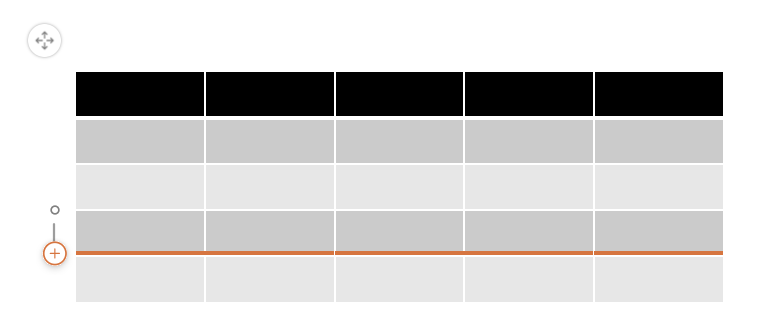
Optie 1: Aanwijzen & klikken gebruiken
Optie 2: Lint gebruiken
Klik op een tabelcel in de rij boven of onder de plaats waar u de nieuwe rij wilt invoegen.
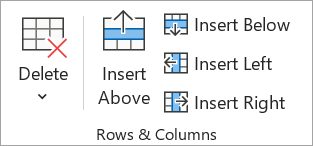
Voer op het tabblad Tabelindeling in de groep Rijen & kolommen een van de volgende handelingen uit:
- Als u een rij boven de geselecteerde cel wilt toevoegen, klikt u op Boven invoegen (of Rij erboven invoegen).
- Als u een rij onder de geselecteerde cel wilt toevoegen, klikt u op Onder invoegen (of Rij eronder invoegen).
-
Opmerking
- Als u meerdere rijen tegelijk wilt toevoegen, sleept u met de muis om een gelijk aantal rijen te selecteren dat u wilt toevoegen en klikt u vervolgens op Boven invoegen of Onder invoegen. Selecteer bijvoorbeeld drie bestaande rijen, klik op Boven invoegen of Onder invoegen en er worden nog drie rijen toegevoegd.
- Als u een rij wilt toevoegen aan het einde van een tabel, klikt u op de meest rechtse cel van de laatste rij en drukt u op Tab.
Een kolom toevoegen
Klik op een tabelcel rechts of links van de kolom waar u de nieuwe kolom wilt invoegen.
Voer op het tabblad Tabelindeling in de groep Rijen & kolommen een van de volgende handelingen uit:
Als u een kolom links van de geselecteerde cel wilt toevoegen, klikt u op Links invoegen (of Kolom links invoegen).
Als u een kolom rechts van de geselecteerde cel wilt toevoegen, klikt u op Rechts invoegen (of Kolom rechts invoegen).
Opmerking
Als u meerdere kolommen tegelijk wilt toevoegen, sleept u met de muis om een gelijk aantal kolommen te selecteren dat u wilt toevoegen en klikt u vervolgens op Links invoegen of Rechts invoegen. Selecteer bijvoorbeeld drie bestaande kolommen, klik op Links invoegen of Rechts invoegen, waarna er nog drie kolommen worden toegevoegd.
- Selecteer een cel in de tabel.
- Selecteer op het tabblad Tabelontwerp in de groep Opties voor tabelstijlde optie Veldnamenrij.
- Voer de kolomkoppen in de eerste rij van de tabel in.
Een rij of kolom verwijderen
- Klik op een tabelcel in de kolom of rij die u wilt verwijderen.
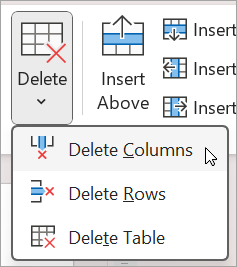
- Klik op het tabblad Tabelindeling in de groep Rijen & kolommen op Verwijderen en klik vervolgens op Kolommen verwijderen of Rijen verwijderen.
Een tabel verwijderen
- Klik op de tabel om deze te selecteren.
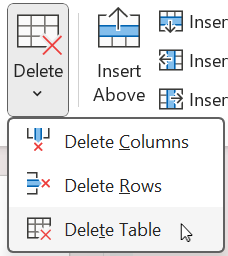
- Klik op het tabblad Tabelindeling in de groep Rijen & kolommen op Verwijderen en klik vervolgens op Tabel verwijderen of druk op Delete op het toetsenbord.
Een rij toevoegen
Klik op een tabelcel in de rij boven of onder de plaats waar u de nieuwe rij wilt invoegen.
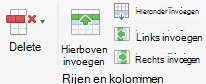
Voer op het tabblad Tabelindeling in de groep Rijen & kolommen een van de volgende handelingen uit:
Als u een rij boven de geselecteerde cel wilt toevoegen, klikt u op Boven invoegen (of Rij erboven invoegen).
Als u een rij onder de geselecteerde cel wilt toevoegen, klikt u op Onder invoegen (of Rij eronder invoegen).
Opmerking
- Als u meerdere rijen tegelijk wilt toevoegen, sleept u met de muis om een gelijk aantal rijen te selecteren dat u wilt toevoegen en klikt u vervolgens op Rij boven invoegen of Rij eronder invoegen. Selecteer bijvoorbeeld drie bestaande rijen, klik op Rij erboven invoegen of Rij eronder invoegen, waarna er nog drie rijen worden toegevoegd.
- Als u een rij wilt toevoegen aan het einde van een tabel, klikt u op de meest rechtse cel van de laatste rij en drukt u op Tab.
Een kolom toevoegen
Klik op een tabelcel rechts of links van de kolom waar u de nieuwe kolom wilt invoegen.
Voer op het tabblad Tabelindeling in de groep Rijen & kolommen een van de volgende handelingen uit:
Als u een kolom links van de geselecteerde cel wilt toevoegen, klikt u op Links invoegen (of Kolom links invoegen).
Als u een kolom rechts van de geselecteerde cel wilt toevoegen, klikt u op Rechts invoegen (of Kolom rechts invoegen).
Opmerking
Als u meerdere kolommen tegelijk wilt toevoegen, sleept u met de muis om een gelijk aantal kolommen te selecteren dat u wilt toevoegen en klikt u vervolgens op Kolom links invoegen of Kolom rechts invoegen. Selecteer bijvoorbeeld drie bestaande kolommen, klik op Colum links invoegen of Kolom rechts invoegen, waarna er nog drie kolommen worden toegevoegd.
- Selecteer een cel in de tabel.
- Selecteer op het tabblad Tabelontwerpde optie Veldnamenrij.
- Voer de kolomkoppen in de eerste rij van de tabel in.
Een rij of kolom verwijderen
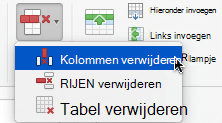
- Klik op een tabelcel in de kolom of rij die u wilt verwijderen.
- Klik op het tabblad Tabelindeling in de groep Rijen & kolommen op Verwijderen en klik vervolgens op Kolommen verwijderen of Rijen verwijderen.
Een tabel verwijderen
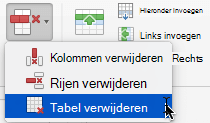
- Klik op de tabel om deze te selecteren.
- Klik op het tabblad Tabelindeling in de groep Rijen & kolommen op Verwijderen en klik vervolgens op Tabel verwijderen of druk op Delete op het toetsenbord.
Een rij toevoegen
Klik op een tabelcel in de rij boven of onder de plaats waar u de nieuwe rij wilt invoegen.
Voer op het tabblad Tabelindeling (of alleen Tabel) een van de volgende handelingen uit:
Een kolom toevoegen
Klik op een tabelcel rechts of links van de kolom waar u de nieuwe kolom wilt invoegen.
Voer op het tabblad Tabelindeling (of alleen Tabel) een van de volgende handelingen uit:
- Selecteer een cel in de tabel.
- Selecteer op het tabblad Tabelontwerp in de groep Opties voor tabelstijlde optie Veldnamenrij.
- Voer de kolomkoppen in de eerste rij van de tabel in.
Als u een tabblad Tabel op het lint hebt in plaats van het tabblad Tabelontwerp , betekent dit dat u het lint met één regel gebruikt. Volg in plaats daarvan deze instructies:
- Selecteer een cel in de tabel.
- Selecteer op het tabblad Tabelde optie Stijlopties en selecteer vervolgens Veldnamenrij.
Een rij of kolom verwijderen
- Klik op een tabelcel in de kolom of rij die u wilt verwijderen.
- Selecteer op het tabblad Tabelindeling (of alleen Tabel) de optie Verwijderen en selecteer vervolgens Kolommen verwijderen of Rijen verwijderen.
Een tabel verwijderen
- Klik ergens in de tabel.
- Selecteer op het tabblad Tabelindeling (of alleen Tabel) de optie Verwijderen en selecteer vervolgens Tabel verwijderen.
Zie ook
Tabelcellen samenvoegen of splitsen in PowerPoint
Het uiterlijk van een tabel wijzigen
Een tabel aan een dia toevoegen
