
Als u extra nadruk wilt leggen of uw informatie in fasen wilt weergeven, kunt u een animatie toevoegen aan uw SmartArt-afbeelding of aan een afzonderlijke vorm in uw SmartArt-afbeelding. U kunt een vorm bijvoorbeeld snel van de ene kant van het scherm laten binnenvliegen of langzaam laten verschijnen.
Een animatie toevoegen
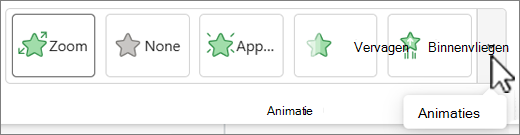
- Selecteer de SmartArt-afbeelding die u wilt animeren en kies het tabblad Animaties .
- Selecteer in de groep Animatie het gewenste animatie-effect. Selecteer
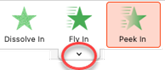
 Animatiestijlen om de galerie uit te vouwen voor meer opties.
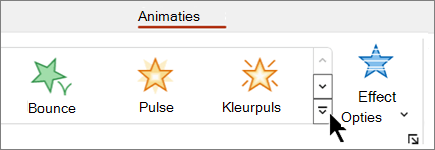
Als u de animatie wilt verwijderen, selecteert u Geen in de galerie met animatieopties.
Afzonderlijke shapes in uw SmartArt-afbeelding van animatie voorzien
Zodra u de animatie hebt toegevoegd, kunt u afzonderlijke vormen van animatie voorzien.
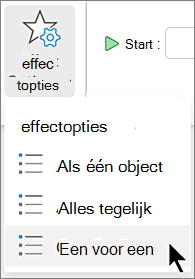
- Selecteer op het tabblad Animatiesde optie Effectopties in de groep Animatie en kies Een voor een.
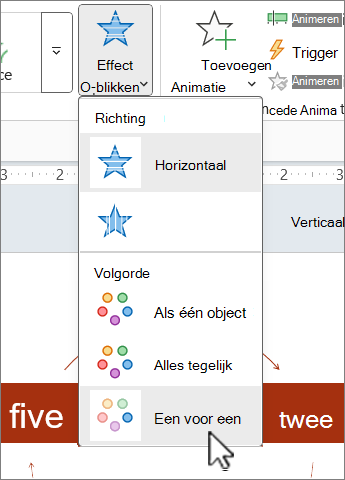
Opmerking: het knoppictogram en de menuopties variëren afhankelijk van het animatie-effect dat u kiest. - Selecteer in de groep Geavanceerde animatie de
 Animatiedeelvenster.
 - Selecteer in de lijst Animatiedeelvenster het pictogram van de knop Punthaak
 alle vormen in de SmartArt-afbeelding weer te geven.
 - Selecteer alle vormen die u niet wilt animeren (houd Ctrl ingedrukt en selecteer vervolgens elke shape om de beurt).
- Kies Geen in de groep Animatie . (Hiermee wordt het animatie-effect uit de vorm verwijderd. De vorm wordt niet verwijderd uit uw SmartArt-afbeelding.)

- Klik voor elke resterende shape met de rechtermuisknop op de shape in het Animatiedeelvenster en selecteer de gewenste animatieopties.
Tip
Gebruik Animatie kopiëren/plakken op het tabblad Animaties om snel animaties van de ene SmartArt-afbeelding naar de andere te kopiëren.
De volgorde van een animatie omkeren
- Ga naar de SmartArt-afbeelding met de animatie die u wilt omkeren.
- Selecteer op het tabblad Animaties in de groep Animatie het
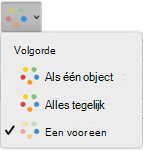
 Extra effectenopties weergeven .
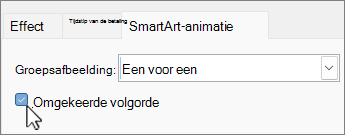
 - Schakel op het tabblad SmartArt-animatie het selectievakje Volgorde omkeren in.
Een animatie verfijnen
U kunt uw animatie aanpassen met behulp van effectopties.
Belangrijk
Sommige animatie-effecten die niet beschikbaar zijn voor SmartArt-afbeeldingen, zijn wel beschikbaar voor vormen. Als u deze effecten wilt toepassen op een SmartArt, klikt u er met de rechtermuisknop op en selecteert u vervolgens Converteren naar shapes.
Ga naar de SmartArt-afbeelding met de animatie die u wilt aanpassen.
Selecteer op het tabblad Animaties de
Animatiedeelvenster in de groep Geavanceerde animatie .Selecteer in de lijst Animatiedeelvenster de pijl rechts van de animatie die u wilt wijzigen en kies vervolgens Effectopties.
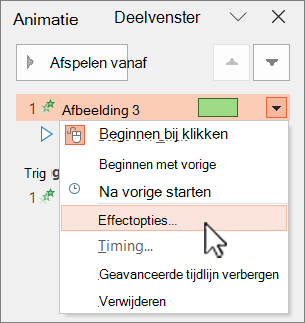
Selecteer het tabblad SmartArt-animatie in de lijst Groepsafbeelding en selecteer een van de volgende opties in het dialoogvenster:
Optie Beschrijving Als één object Bezielt de hele SmartArt-afbeelding als één grote afbeelding of object. Alles tegelijk Animeert elke shape afzonderlijk op hetzelfde moment. Het verschil tussen deze animatie en Als één object is het meest opmerkelijk in animaties waarbij de shapes draaien of groeien. Met Alles tegelijk wordt elke vorm afzonderlijk geroteerd of groter. Met Als één object wordt de hele SmartArt-afbeelding gedraaid of groter. Een voor een Bezielt elke shape afzonderlijk, één voor één. Niveau in één keer Animeert alle shapes op hetzelfde niveau op hetzelfde moment. Als u bijvoorbeeld drie vormen hebt met tekst op niveau 1 en drie vormen met tekst op niveau 2, worden de shapes op niveau 1 eerst samen geanimeerd en vervolgens vormen op niveau 2 samen geanimeerd. Niveau één voor één Animeert elke shape binnen elk niveau een voor een voordat u naar de shapes in het volgende niveau gaat. Als u bijvoorbeeld vier vormen met tekst op niveau 1 en drie vormen met tekst op niveau 2 hebt, worden de shapes op niveau 1 achter elkaar geanimeerd, voordat elk van de drie vormen op niveau 2 achter elkaar wordt geanimeerd.
Opmerking
- De opties variëren afhankelijk van de manier waarop uw SmartArt wordt geanimeerd.
- De animatie Alles tegelijk gedraagt zich anders dan de animatie Als één object . Als u bijvoorbeeld de optie Alles tegelijk en de animatie Invliegen kiest, vliegen shapes die verder moeten vliegen sneller, zodat alle shapes op hetzelfde moment op hun bestemming aankomen. Als u dezelfde animatie en de optie Als één object kiest, vliegen alle shapes met dezelfde snelheid.
- Als u een animatie kiest behalve Als één object, wordt de achtergrond van de SmartArt-afbeelding weergegeven op uw dia. U kunt de achtergrond niet van animatie voorzien, dus als deze uw dia verpest, kunt u de opvulling en lijnen van de SmartArt-afbeelding instellen op Geen.
Een animatie verwijderen
- Ga naar de SmartArt-afbeelding met de animatie die u wilt verwijderen.
- Selecteer op het tabblad Animaties in de groep Geavanceerde animatie de optie Animatiedeelvenster.
- Selecteer in de lijst Animatiedeelvenster de pijl rechts van de animatie die u wilt wijzigen en selecteer vervolgens Verwijderen.




Tips voor het kiezen van een animatie
Als u wilt bepalen welke animatie het beste werkt, bekijkt u de informatie in het tekstvenster SmartArt-afbeelding, omdat de meeste animatie begint met het bovenste opsommingsteken in het tekstvenster en van daaruit omlaag gaat. U kunt ook een animatie in omgekeerde volgorde afspelen (zie de sectie 'De volgorde van een animatie omkeren' hierboven). Als u het tekstvenster niet ziet, selecteert u Tekstvenster in de groep Afbeelding maken op het tabblad Ontwerp van hulpmiddelen voor SmartArt .
Welke animaties beschikbaar zijn, is afhankelijk van de indeling van uw SmartArt-afbeelding, maar u kunt altijd alle vormen tegelijk of één vorm tegelijk van animatie voorzien.
Animaties die u op een SmartArt-afbeelding toepast, verschillen van animaties die u op de volgende manieren kunt toepassen op vormen, tekst of WordArt:
- Verbindingslijnen tussen vormen worden altijd gekoppeld aan de tweede vorm en worden niet afzonderlijk geanimeerd.
- Als u een animatie toepast op vormen in een SmartArt-afbeelding, wordt de animatie afgespeeld in de volgorde waarin de shapes worden weergegeven. De volgorde kan alleen als geheel worden teruggedraaid.
Voorbeeld: Als u zes vormen hebt en elk een letter A tot en met F bevat, kunt u de animatie van A naar F of F naar A afspelen. U kunt de animatie niet buiten de volgorde afspelen, zoals A naar C en vervolgens F naar D. Maar u kunt meerdere dia's maken om deze volgorde na te bootsen. In dit voorbeeld kunt u een dia maken waarmee de shapes A tot en met C worden geanimd en een tweede dia die de shapes F tot en met D animeert. - Wanneer u overschakelt tussen indelingen voor SmartArt-afbeeldingen, wordt elke animatie die u hebt toegevoegd, overgebracht naar de nieuwe indeling.