
Er zijn verschillende redenen voor problemen met het afspelen van video of audio in PowerPoint. In dit artikel vindt u enkele suggesties voor compatibiliteit en probleemoplossing.
Om problemen met het afspelen van audio of video in PowerPoint te voorkomen, kunt u mediabestanden die u in uw presentatie hebt ingevoegd, optimaliseren voor compatibiliteit op andere apparaten. Voor een lijst met ondersteunde bestandsindelingen gaat u naar Ondersteunde video- en audiobestandsindelingen in PowerPoint.
Media in de presentatie optimaliseren voor compatibiliteit
Ga als volgt te werk wanneer u uw presentatie wilt gaan delen:
Selecteer op het tabblad Bestand van het lint de optie Info.
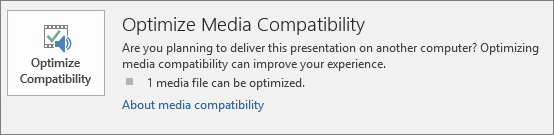
Als de media in uw presentatie zijn ingevoegd in een indeling die compatibiliteitsproblemen kan veroorzaken wanneer de presentatie wordt afgespeeld op een ander apparaat, wordt de optie Compatibiliteit optimaliseren weergegeven. Als deze niet wordt weergegeven, hebt u geen compatibiliteitsproblemen en kunt u deze delen.
Opmerking
Voor nieuwere versies van PowerPoint kunt u de compatibiliteit van de presentatie controleren door naar File>Info>Check for Issues>Check Compatibility te gaan.
Selecteer Compatibiliteit optimaliseren. PowerPoint verbetert alle media waarvoor optimalisatie is vereist. (Ingesloten ondertitels en alternatieve audiosporen worden in dit optimalisatieproces verwijderd.)
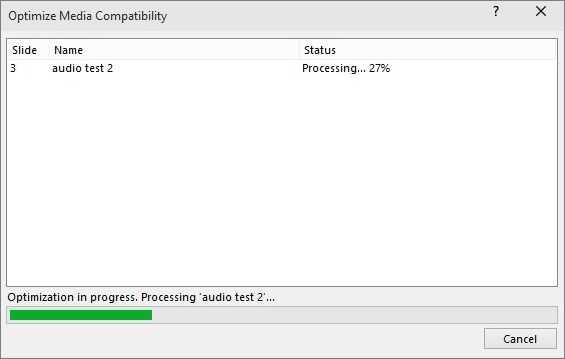
Wanneer de knop Compatibiliteit optimaliseren wordt weergegeven, wordt er een overzicht weergegeven van oplossingen voor mogelijke afspeelproblemen. Daarnaast wordt in een lijst het aantal media in de presentatie weergegeven. Hieronder worden veelvoorkomende scenario's beschreven die afspeelproblemen kunnen veroorzaken:
- Als u video's hebt gekoppeld, wordt in het overzicht van Optimaliseren voor compatibiliteit aangegeven dat u deze moet insluiten. Selecteer Koppelingen weergeven om verder te gaan. In het dialoogvenster dat wordt geopend, kunt u de video's insluiten door Koppeling verbreken te selecteren voor elke koppeling die u wilt insluiten vanaf een apparaat en gebruiker met toegang tot de gekoppelde video.
- Als u video's hebt die zijn ingevoegd met een eerdere versie van PowerPoint, moet u uw mediabestandsindeling upgraden zodat deze bestanden worden afgespeeld. Door de bestanden te upgraden, worden ze automatisch bijgewerkt en ingesloten in de nieuwste indeling. Wanneer de upgrade is voltooid, moet u Optimaliseren voor compatibiliteit opnieuw uitvoeren.
Als u uw mediabestanden wilt upgraden van een eerdere versie, selecteert u op het tabblad Bestandde optie Info en selecteert u vervolgens Converteren.
Hebt u problemen met het invoegen of afspelen van media vanwege een codec-probleem?
Als er problemen optreden met het invoegen of afspelen van media, hebt u mogelijk niet de juiste codec geïnstalleerd. Iemand kan u bijvoorbeeld een PowerPoint-presentatie met media sturen op basis van een codec die uw pc niet heeft. De auteur van de presentatie kan in dat geval het beste Compatibiliteit optimaliseren uitvoeren voordat hij of zij het bestand naar iemand anders stuurt.
Wanneer u probeert om een videobestand in te voegen, wordt er mogelijk een foutbericht van de volgende strekking weergegeven als het juiste codec-bestand niet is geïnstalleerd:

Probeer een van de volgende oplossingen wanneer er zich problemen blijven voordoen:
- Bepaal welke codec u nodig hebt voor het uitvoeren van de media. Lees Wat is een codec en waarom heb ik deze nodig? om erachter te komen hoe Windows Mediaspeler u daarbij kunt helpen. Of installeer een hulpprogramma van derden dat een mediabestand kan onderzoeken en kan bepalen welke codec het nodig heeft. Installeer vervolgens de benodigde codec om de media te kunnen uitvoeren. U vindt veel codecs op de website van fourcc.org .
Zie Windows Media Codecs voor een gedetailleerde bespreking van codecs. - Download een mediadecoder en coderingsfilter van derden, zoals ffdshow of DivX, waarmee u diverse indelingen kunt decoderen en coderen.
- Als u een presentatie op een pc hebt gemaakt en deze op een Apple Macintosh wilt geven, moet u media gebruiken met de bestandsindeling MP4.
Hebt u problemen bij het synchroniseren van uw muziek met de diavoorstelling?
Als de diavoorstelling langer dan één nummer duurt, kunt u meerdere nummers toevoegen. Als u echter merkt dat u problemen ondervindt bij het synchroniseren van de muziek met de diavoorstelling, kunt u een hulpprogramma voor audiobewerking van derden gebruiken, zoals Audacity® om de nummers samen te voegen in één bestand, zodat ze continu in de diavoorstelling worden afgespeeld.
Nog steeds problemen?
Vraag de community om hulp bij vragen die hier niet worden beantwoord.
Zie ook
Tips voor het verbeteren van de audio- en videokwaliteit en de compatibiliteit in PowerPoint
Ondersteunde video- en audiobestandsindelingen in PowerPoint