
Belangrijk
De functie Online presenteren is niet meer beschikbaar in de meeste versies van PowerPoint voor Windows. Als u live wilt presenteren aan een extern publiek, kunt u PowerPoint Live in Teams gebruiken.
Met PowerPoint voor Windows kunt u uw PowerPoint-presentatie via internet uitzenden naar een extern publiek. Terwijl u de diavoorstelling in PowerPoint presenteert, volgen de leden van uw publiek mee in hun webbrowser.
Tip
Als u een Mac gebruikt, kunt u overwegen om uw presentatie te delen via Microsoft Teams. Zie Tip: PowerPoint-dia's weergeven in een vergadering voor meer informatie.
In nieuwere Versies van PowerPoint kunt u uw presentatie vanuit PowerPoint geven met behulp van de Office-presentatieservice, een gratis, openbare service waarmee anderen in hun webbrowser kunnen meelezen. Ze hoeven niets te installeren. Gebruik uw gratis Microsoft-account om aan de slag te gaan.
Sluit in PowerPoint alle geopende presentaties die u niet wilt delen.
Online presenteren
Klik op Diavoorstelling>online> presenteren Office-presentatieservice.
Schakel het selectievakje Externe kijkers in staat stellen de presentatie te downloaden in als u wilt dat uw publiek een kopie van het presentatiebestand kan downloaden.
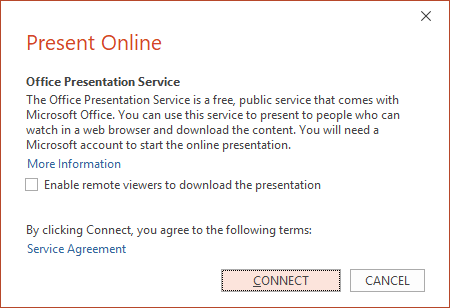
Klik op verbinding maken.
Kies een van de volgende opties om uw uitnodiging voor een vergadering naar genodigden te versturen:
Koppeling kopiëren (zodat u deze ergens kunt plakken waar anderen er toegang toe hebben)
In een e-mail verzenden
Belangrijk
U kunt uw presentatie niet rechtstreeks vanuit PowerPoint e-mailen op een Windows RT pc. In plaats hiervan kunt u een e-mailprogramma openen, uw e-mail maken en de prestatie als bijlage toevoegen.
Wanneer u klaar bent om de presentatie te starten, klikt u op Presentatie starten.
Wanneer u de onlinepresentatie wilt beëindigen, drukt u op Esc om de weergave Diavoorstelling te verlaten en klikt u op het tabblad Online presenteren op Onlinepresentatie beëindigen.
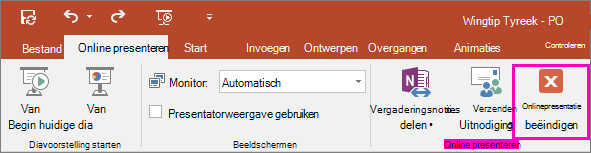
U bevestigt dat u de presentatie wilt beëindigen door te klikken op Onlinepresentatie beëindigen.

Een presentatie delen met externe leden van uw organisatie
De volgende opties zijn voor het op afstand delen van een presentatie in een organisatie-instelling:
- Deelnemen aan een vergadering in Skype voor Bedrijven (Lync)
- Presenteren in een livegebeurtenis in Microsoft Teams