
U kunt met alleen maar een smartphone een vergaderruimte inlopen en op een groot scherm een diavoorstelling presenteren.
Video: Issa verzendt de diavoorstelling draadloos (of 'casts') vanaf zijn telefoon naar het Surface Hub-scherm
Klik op een sectiekop hieronder om de sectie te openen voor meer informatie.
Wat u nodig hebt om vanaf uw smartphone te presenteren
Een PowerPoint-presentatie op uw telefoon of opgeslagen in een cloudservice zoals OneDrive.
Een Android-telefoon die Miracast ondersteunt. Bijvoorbeeld:
Merk Telefoon Alcatel A7 en A7 XL HTC U11 Plus en U11 Life LG V30 en V30 Plus Samsung Galaxy S8 en Galaxy Note8 Sony Xperia XA2 en XA2 Ultra Xiaomi Mi 5X Kijk in de handleiding van uw smartphone of raadpleeg de fabrikant om erachter te komen of uw telefoon Miracast ondersteunt.
PowerPoint voor Android geïnstalleerd op de telefoon.
Een groot scherm dat Miracast ondersteunt.
In sommige grote wandmonitors (en grotere tv's) is Miracast ingebouwd. Als Miracast niet is ingebouwd in de monitor of projector, kan er een adapter worden gebruikt. Bijvoorbeeld:
Draadloos presenteren vanaf een Samsung-telefoon naar een extern scherm of externe projector
De exacte stappen variëren afhankelijk van het merk van uw telefoon. Deze procedure beschrijft, net als in de bovenstaande video, het proces op een Samsung Galaxy S8 of Note8.
Veeg vanaf de bovenkant van uw telefoonscherm omlaag om Snelle instellingen te openen.
Tik op Slimme weergave op die app te openen.
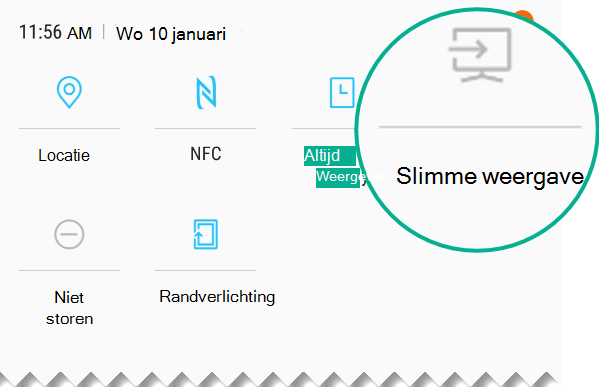
Slimme weergave zoekt naar een monitor in de buurt die Miracast ondersteunt. Wanneer er een monitor is gevonden, wordt de telefoon daarmee verbonden. Als er meerdere monitors beschikbaar zijn, worden ze op uw telefoonscherm weergegeven. Tik op een naam om er verbinding mee te maken.
Wanneer de verbinding tussen de telefoon en de monitor tot stand is gebracht, verschijnt de inhoud van uw scherm op de monitor.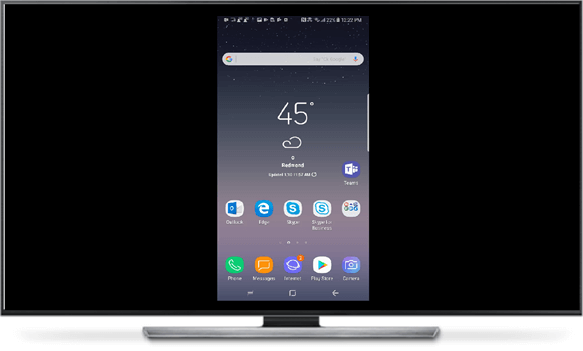
Schakel op uw telefoon over naar PowerPoint en open de presentatie. Tik op Diavoorstelling
 om te beginnen met presenteren.
Navigeer door de presentatie zoals u altijd doet, door op uw telefoon op de pijlen Vorige en Volgende aan de linker- en rechterkant van de dia te tikken.
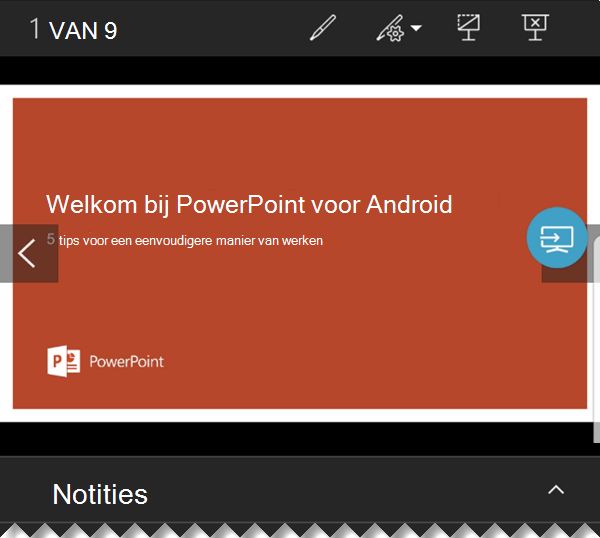
Als u de laserpointer wilt inschakelen, drukt u op de dia en houdt u deze vast. Zodra de laserpointer verschijnt, verplaatst u deze door hem te verslepen.
Als u wilt stoppen met het casten van uw telefoon naar het scherm, tikt u op het verbindingspictogram
 om de Smart View-besturingselementen te openen en tikt u vervolgens op Verbinding verbreken.
Neem een korte enquête over deze nieuwe functie in
Seel ook
Een laserpointer op uw smartphone gebruiken om te presenteren in PowerPoint