Bespaar uzelf tijd en werk door een dia te kopiëren vanuit de presentatie waaraan u werkt of vanuit een afzonderlijke presentatie. Wanneer u een of meer dia's van een presentatie kopieert naar een locatie in dezelfde presentatie of in een andere presentatie, kunt u het thema opgeven dat u wilt toepassen op de nieuwe dia's.
Klik op Weergave en klik vervolgens in de groep Presentatieweergaven op Normaal.
Klik in de diaminiaturen aan de linkerkant op de dia die u wilt kopiëren:
- Als u meerdere opeenvolgende dia's wilt selecteren, klikt u op de eerste dia, drukt u op Shift en klikt u vervolgens op de laatste dia die u wilt. U kunt ook op de eerste dia klikken, op Shift drukken en vervolgens op de knop CURSOR OMLAAG drukken totdat u bij de laatste dia bent.
- Als u meerdere niet-opeenvolgende dia's wilt selecteren, drukt u op Ctrl en klikt u op elke gewenste dia.
Klik met de rechtermuisknop op de geselecteerde dia('s) en klik vervolgens op Kopiëren.
Klik met de rechtermuisknop op de miniatuur waarvan u de gekopieerde dia's in de tweede presentatie wilt laten volgen en voer onder Plakopties een van de volgende handelingen uit:
- Als u het thema van de presentatie wilt gebruiken waar u in plakt, klikt u op Doelthema gebruiken
 . Hiermee wordt de gekopieerde dia aangepast aan het doelthema.
- Als u het thema van de presentatie wilt behouden waaruit u kopieert, klikt u op Bronopmaak behouden
 . Dit betekent dat de dia de oorspronkelijke thema-indeling behoudt en niet het thema van de presentatie
Waar is de knop Plakopties?
Wanneer u een dia op een nieuwe locatie plakt, wordt  Plakopties automatisch weergegeven bij de geplakte dia in de normale weergave. U kunt ook de sneltoets Ctrl+V gebruiken om de dia te plakken. Onder de dia ziet u een tabblad waarmee u de opmaakopties kunt selecteren: Doelthema gebruiken en Bronopmaak behouden
U gaat naar Plakopties door op Start te klikken en vervolgens op de kleine pijl onder Plakken te klikken.
Klik op Weergave en klik vervolgens op Normaal.
Klik in de diaminiaturen aan de linkerkant op de dia die u wilt kopiëren:
- Als u meerdere opeenvolgende dia's wilt selecteren, klikt u op de eerste dia, drukt u op Shift en klikt u vervolgens op de laatste dia die u wilt. U kunt ook op de eerste dia klikken, op Shift drukken en vervolgens op de knop CURSOR OMLAAG drukken totdat u bij de laatste dia bent.
- Als u meerdere niet-opeenvolgende dia's wilt selecteren, drukt u op Command en klikt u op elke gewenste dia.
Ctrl+klik of klik met de rechtermuisknop op de geselecteerde dia('s) en klik vervolgens op Kopiëren.
Ctrl+klik of klik met de rechtermuisknop op de miniatuur waarvan u de gekopieerde dia's wilt volgen in de tweede presentatie, klik op Plakken, klik op de knop Plakopties die wordt weergegeven en voer een van de volgende handelingen uit:
- Als u het thema van de presentatie wilt gebruiken, klikt u op Doelthema gebruiken. Hiermee wordt de gekopieerde dia aangepast aan het doelthema.
- Als u het thema wilt handhaven dat hoort bij de presentatie waarvan u kopieert, klikt u op Opmaak van bron behouden. Dit betekent dat de dia de oorspronkelijke thema-indeling behoudt en niet het thema van de presentatie
Kopiëren en plakken in webversie van PowerPoint verschilt enigszins van kopiëren en plakken in de PowerPoint-bureaubladtoepassing vanwege beperkingen in webbrowsertechnologie. Als u de Firefox-browser gebruikt om toegang te krijgen tot webversie van PowerPoint, raadpleegt u Dia's kopiëren en plakken met Firefox hieronder.
Selecteer de dia of dia's die u wilt kopiëren en klik vervolgens op het tabblad Start op Kopiëren.
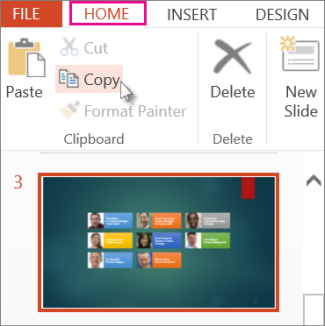
- Als u meerdere opeenvolgende dia's wilt selecteren, klikt u op de eerste dia, drukt u op Shift en klikt u vervolgens op de laatste dia die u wilt.
- Als u meerdere niet-opeenvolgende dia's wilt selecteren, drukt u op Ctrl en klikt u op elke gewenste dia.
Klik in de miniatuurweergave met de rechtermuisknop op de locatie waar u de gekopieerde dia wilt plakken en klik op Plakken.

Opmerking
Als u wordt gevraagd om toegang tot het Klembord, klikt u op Toegang toestaan.
Dia’s kopiëren en plakken met Firefox
U moet sneltoetsen gebruiken om dia's te kopiëren en plakken met de Firefox-browser.
- Selecteer in de miniatuurweergave de dia die u wilt kopiëren en druk op Ctrl+C.
- Ga in de miniatuurweergave naar de plaats waar u de dia wilt plakken en druk op Ctrl+P.
Zie ook
Dia's uit een andere presentatie opnieuw gebruiken (importeren)
