
Op deze manier kunt u snel en eenvoudig een brochure maken wanneer u online bent.
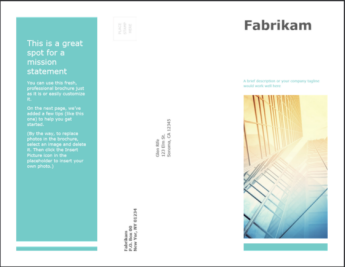
Kies een van onze brochuresjablonen en open het in een webversie van Office-programma om het bij u te maken (sommige brochures zijn voor bewerken in webversie van PowerPoint; andere werken in Word voor het web).
Tip
Als u al in webversie van PowerPoint bent, gaat u naar de brochuresjablonen door naarNieuwe>sjablonen> voorbestanden te gaan. Schuif naar beneden om Alle sjablonen en thema's verkennen te selecteren.
Terwijl u aan de brochure werkt, wilt u waarschijnlijk de naam ervan wijzigen en de tijdelijke aanduidingen voor afbeeldingen vervangen door afbeeldingen die voor u geschikt zijn. Hiervoor klikt u met de rechtermuisknop op de afbeelding die u niet wilt gebruiken, klikt u op Afbeelding wijzigen en kiest u een andere afbeelding.
Een brochure delen
Wanneer u klaar bent, drukt u de agenda af of deelt u deze online. U kunt dit doen met de brochure nog steeds geopend in webversie van PowerPoint. U hoeft de agenda niet eerst op te slaan (dit is al automatisch gebeurd).
Afdrukken
Als u deze wilt afdrukken, drukt u op Ctrl+P, wacht u op het dialoogvenster Afdrukken en klikt u vervolgens op de koppeling voor het openen van een PDF-versie van uw agenda. Vervolgens gebruikt u de opdracht Afdrukken in het PDF-programma.
Uw agenda delen
Als u uw agenda online wilt delen, verzendt u een koppeling:
Selecteer delen in de rechterbovenhoek.
Selecteer Koppeling kopiëren.
- Selecteer Delen om de toegang te beheren door naam, groep of e-mailadres toe te voegen.
Selecteer Kopiëren.
U kunt deze nu kopiëren en plakken in een e-mailbericht, bericht of post.
Tip
Als u een blog of website hebt, kunt u er een weergave van uw brochure insluiten.