Wilt u een verkeerd-om inspringing maken of er een verwijderen die u gek maakt? Geen probleem.
In een verkeerd-om inspringing worden de tweede en volgende regel van een alinea meer ingesprongen dan de eerste regel.
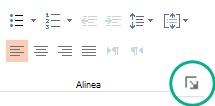
De snelste manier om een verkeerd-om inspringing te verwijderen, is door de alinea te selecteren, op de Startdialoogvenster (startpictogram voor het dialoogvenster Alinea) te klikken > en in het dialoogvenster Alinea de optie Vasthangen te wijzigen in (geen).
Een verkeerd-om inspringing toevoegen
Markeer alle tekst (behalve de eerste regel van de alinea) die u wilt laten inspringen.
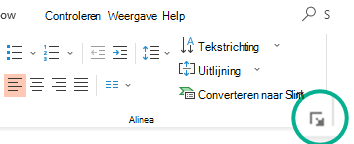
Klik op het tabblad Start en klik vervolgens op het startpictogram voor het dialoogvenster Alinea.
Klik onder Inspringing in het tekstvak Voor op de pijl naar ongeveer .5".
Opmerking
Een halve inch is de typische maat voor het inspringen van een hangende alinea.
Klik op de pijl naast Speciaal en kies Vasthangen.
Een verkeerd-om inspringing wissen
Klik op het tabblad Start en klik vervolgens op het startpictogram voor het dialoogvenster Alinea.
Klik onder Inspringing op de pijl naast Speciaal en kies Geen.
Een verkeerd-om inspringing toevoegen aan een niet-genummerde lijst
Als u een verkeerd-om inspringing wilt toevoegen aan een niet-genummerde lijst (korte regels tekst gescheiden door regeleinden, in plaats van een alinea die van regel naar regel loopt), volgt u stappen die vergelijkbaar zijn met het toevoegen van een verkeerd-om inspringing.
Markeer alle korte tekstregels (behalve de eerste regel van de alinea) die u wilt laten inspringen.
Klik op het tabblad Start en klik vervolgens op het startpictogram voor het dialoogvenster Alinea.
Klik onder Inspringing in het tekstvak Voor op de pijl naar ongeveer .5".
Opmerking
Een halve inch is de typische maat voor het inspringen van een hangende alinea.
Klik op de pijl naast Speciaal en kies Eerste regel.