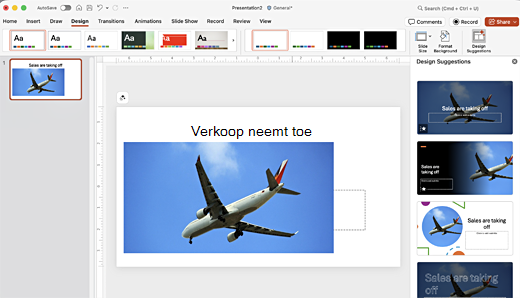
Designer verbetert dia's voor Microsoft 365-abonnees door automatisch ontwerpideeën te genereren waaruit u kunt kiezen.
Terwijl u inhoud op een dia plaatst, werkt Designer op de achtergrond om deze inhoud af te stemmen op professioneel ontworpen indelingen.
Ontwerpsuggesties ophalen
In PowerPoint kunt u op elk gewenst moment ontwerpideeën krijgen. Selecteer op het tabblad Ontwerpen de
 Ontwerpsuggesties.
Ontwerpsuggesties is standaard ingeschakeld, maar de eerste keer dat u Designer, wordt er mogelijk een prompt weergegeven met het verzoek om uw toestemming om ontwerpideeën voor u te geven.
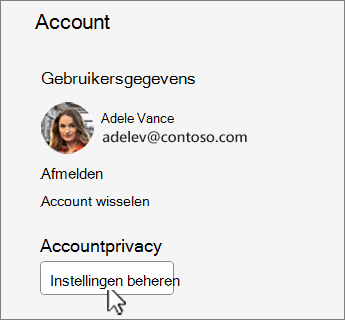
Als u niet zeker weet of deze is ingeschakeld, gaat u naar het tabblad Bestand , selecteert u Account en selecteert u onder Accountprivacyde optie Instellingen beheren. Schakel het selectievakje in om optionele verbonden ervaringen in te schakelen.
Opmerking
Microsoft doet er alles aan om uw beveiliging en privacy te beschermen tijdens het gebruik van Designer. Zie de Privacyverklaring van Microsoft voor meer informatie.
Als dit nog steeds niet is ingeschakeld, kiest u op het tabblad Bestandde optie Opties. Selecteer op het tabblad Algemeende optie Automatisch suggesties weergeven en Automatisch suggesties weergeven wanneer ik een nieuwe presentatie maak.
Ga naar het deelvenster Ontwerpsuggesties aan de rechterkant van het venster en bekijk de ontwerpideeën
Selecteer het gewenste ontwerp en de dia wordt dienovereenkomstig gewijzigd. Als u het deelvenster Ontwerpsuggesties wilt sluiten zonder wijzigingen aan te brengen, selecteert u de X in de linkerbovenhoek van het deelvenster.
U kunt ook een ander idee in het deelvenster selecteren of teruggaan naar uw oorspronkelijke diaontwerp. Druk op Ctrl+Z om een ontwerpwijziging ongedaan te maken die u zojuist hebt geselecteerd.
Designer verkennen
Meer informatie over de verschillende functies in Designer om uw presentaties te verhogen. Voeg eenvoudig een foto toe aan uw titeldia en krijg een samenhangend ontwerp op uw dia's. U kunt SmartArt-afbeeldingen gebruiken om tekst om te zetten in aantrekkelijke visuals. Designer, zoekt u naar belangrijke termen met illustraties voor en geeft relevante visuals weer in verschillende indelingen. Ontdek welke andere functies Designer te bieden heeft.

Een titeldiafoto en een ontwerpschema
Wanneer u een lege presentatie start en tekst aan de dia toevoegt, stelt Designer foto's van hoge kwaliteit voor die overeenkomen met de inhoud van de dia. Er wordt ook een kleurenschema aanbevolen dat goed past bij de foto die u kiest. Alle dia's in de presentatie passen visueel in elkaar.
Professionele indelingen
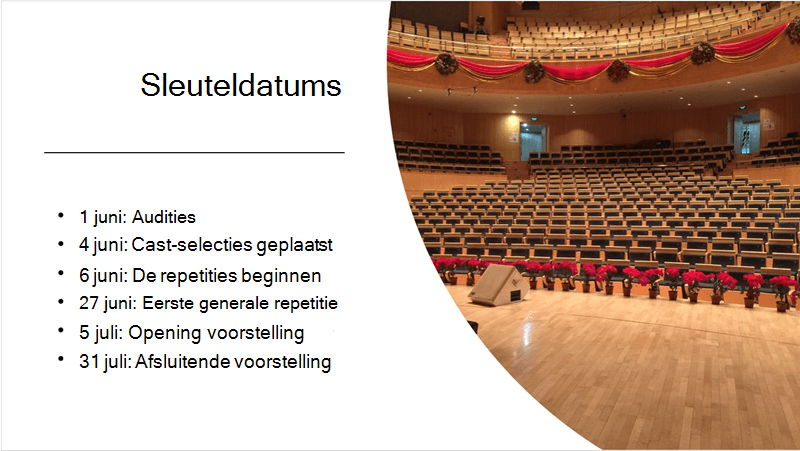
Designer detecteert afbeeldingen, grafieken of tabellen op een dia en geeft u verschillende suggesties voor het rangschikken ervan in een samenhangende, aantrekkelijke indeling.
Meer visuele elementen, minder tekst
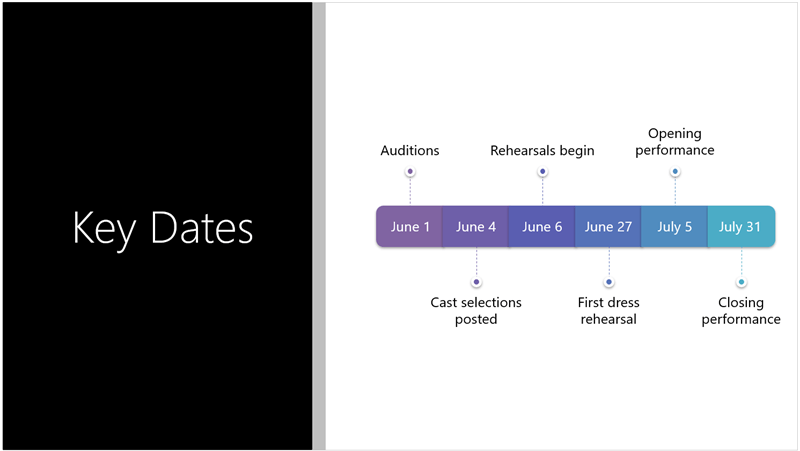
Te veel tekst op de dia? Designer kan tekst zoals lijsten, processen, of tijdlijnen omzetten in een gemakkelijk leesbare afbeelding. Meer informatie over SmartArt-afbeelding.
Illustraties
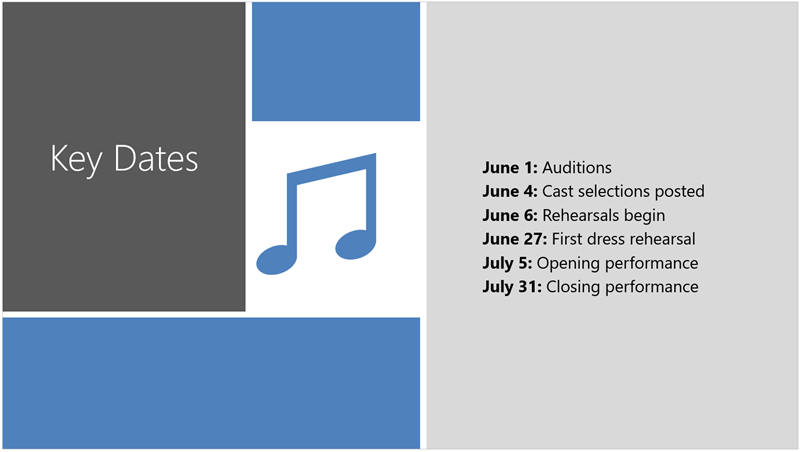
Designer zoekt naar belangrijke termen en concepten waarvoor het afbeeldingen bevat en toont deze in verschillende indelingen. De illustraties zijn afkomstig uit de microsoft 365-pictogrammenbibliotheek.
Designer beheren
Als u niet wilt dat Designer automatisch suggesties aanbiedt:
- Selecteer op het tabblad Bestandde optie Opties onderaan het deelvenster.
- Schuif op het tabblad Algemeen naar Ontwerpsuggesties en schakel het selectievakje Suggesties automatisch weergeven uit.
Vereisten voor ontwerpsuggesties voor Windows

|
Dit is een microsoft 365-functie met alleen abonnees. Uw versie zoeken |
|---|---|
| Ontwerpideeën voor één foto Van toepassing op: |
PowerPoint voor Microsoft 365 Huidig kanaal: Versie 1511 of hoger Semi-Annual Enterprise-kanaal: Versie 1602 of hoger |
| Meerdere foto's, kleurextractie en gezichtsherkenning Van toepassing op: |
PowerPoint voor Microsoft 365 Huidig kanaal: Versie 1603 of hoger Semi-Annual Enterprise-kanaal: Versie 1605 of hoger |
| Lijsten converteren naar SmartArt-afbeeldingen Van toepassing op: |
PowerPoint voor Microsoft 365 Huidig kanaal: Versie 1609 of hoger Semi-Annual Enterprise-kanaal: Versie 1701 of hoger |
| Ontwerpideeën voor actiegerichte lijsten Van toepassing op: |
PowerPoint voor Microsoft 365 Huidig kanaal: Versie 1702 of hoger Semi-Annual Enterprise-kanaal: Versie 1708 of hoger |
| Ontwerpideeën waarbij pictogrammen tekst vervangen Van toepassing op: |
PowerPoint voor Microsoft 365 Huidig kanaal: Versie 1612 of hoger Semi-Annual Enterprise-kanaal: Nog niet beschikbaar |
| Ontwerpideeën voor grafieken Van toepassing op: |
PowerPoint voor Microsoft 365 Huidig kanaal: Versie 1705 of hoger Semi-Annual Enterprise-kanaal: Versie 1803 of hoger |
| Ontwerpideeën voor tijdzones Van toepassing op: |
PowerPoint voor Microsoft 365 Huidig kanaal: Versie 1707 of hoger Semi-Annual Enterprise-kanaal: Versie 1803 of hoger |
| Ontwerpideeën voor het converteren van tekst naar pictogrammen en SmartArt-afbeeldingen Van toepassing op: |
PowerPoint voor Microsoft 365 |
| Ontwerpideeën voor inhoud die in inkt is getekend Van toepassing op: |
PowerPoint voor Microsoft 365 Huidig kanaal: Versie 1812 of hoger Semi-Annual Enterprise-kanaal: Nog niet beschikbaar |
Probleemoplossing voor Microsoft 365
Als u problemen ondervindt met Designer met PowerPoint in Microsoft 365, kunt u een aantal dingen proberen.
Wat gebeurt er als ik de knop Ontwerpsuggesties niet zie?
Als u de knop Ontwerpsuggesties niet ziet, kunt u het volgende controleren.
Ontwerpsuggesties zijn alleen beschikbaar voor Microsoft 365-abonnees
In bureaubladversies van PowerPoint krijgen alleen abonnees ontwerpsuggesties. Zie Microsoft 365 als u een Microsoft 365-abonnement wilt proberen of kopen.
Op webversie van PowerPoint zijn ontwerpsuggesties voor iedereen beschikbaar.
Eén Microsoft 365-abonnementspakket bevat geen ontwerpideeën: Office 365 Duitsland.
Verbonden Office-ervaringen inschakelen
Als u Designer wilt gebruiken, moet u ervoor zorgen dat Verbonden ervaringen van Office zijn ingeschakeld. Selecteer op het tabblad Bestandde optie Account en kies onder Accountprivacyde optie Instellingen beheren. Schakel onder Optionele verbonden ervaringen het selectievakje in optionele verbonden ervaringen inschakelen. Zie Intelligente services in- en uitschakelen voor meer informatie.
Beheerder heeft Designer mogelijk uitgeschakeld
Designer is een functie voor Microsoft 365-abonnees, maar sommige organisaties schakelen de functie uit. Als u een Microsoft 365-abonnement hebt, maar het niet ziet.Knop Ontwerpsuggesties, vraag het uw IT-afdeling.
Office opnieuw installeren om functies voor abonnees te verkrijgen
Als u een upgrade hebt uitgevoerd van Microsoft 365 naar een Microsoft 365-abonnement, moet u Microsoft 365 verwijderen en vervolgens opnieuw installeren om de abonneefuncties te krijgen. Zie de instructies in deze artikelen:
Start de app opnieuw op om Designer
Soms vinden gebruikers dat de eerste keer dat ze PowerPoint starten na de installatie van Microsoft 365, het De knop Ontwerpsuggesties is niet beschikbaar. Dit probleem wordt verholpen door de app opnieuw te starten.
Wat gebeurt er als ik de knop Ontwerpsuggesties selecteer en er geen suggesties zijn?
Als u geen suggesties ziet wanneer u de knop Ontwerpsuggesties selecteert, kunt u het volgende controleren.
- Mogelijk bent u niet verbonden met internet. Zorg ervoor dat u een actieve internetverbinding hebt en probeer het opnieuw. Designer gaat online om ontwerpideeën op te doen.
- Gebruik een thema dat wordt meegeleverd met PowerPoint (geen aangepast thema of een thema dat u ergens anders hebt gedownload).
Geen ontwerpsuggesties voor dia's met afbeeldingen
- Zorg ervoor dat op de dia de dia-indeling Titel of Titelinhoud + is toegepast.
- Gebruik geen extra objecten of vormen op dezelfde dia als waar uw foto op staat.
- Gebruik maximaal vier foto's (.jpg, .png, .gif of .bmp) per dia, en zorg ervoor dat deze groter zijn dan 200 x 200 pixels.
Geen ontwerpsuggesties voor dia's op basis van processen
Zorg ervoor dat op de dia de dia-indeling Titelinhoud + is toegepast.
Gebruik geen extra foto's, objecten of vormen op dezelfde dia als waar uw procestekst op staat.
Omdat Designer een relatief nieuwe service is, leert het nog steeds nieuwe trucs. Als Designer geen opties van hoge kwaliteit voor u kunt genereren, worden er helemaal geen opties weergegeven. Er wordt hard gewerkt om geweldige ontwerpideeën te kunnen genereren voor meer varianten van uw inhoud.
En als u Ontwerpsuggesties niet nuttig vindt, kunt u dit uitschakelen door naar het tabblad Bestand te gaan, Opties te selecteren en op het tabblad Algemeen het selectievakje Ontwerpideeën automatisch weergeven uit te schakelen.
Iemand anders is aan het bewerken
Als u met iemand samenwerkt aan een presentatie en er meer dan één persoon tegelijk aan één dia werkt, krijgt u geen ontwerpsuggesties op die dia.
Wanneer één gebruiker een dia bewerkt, wordt Designer opnieuw ontwerpen voorgesteld als reactie op specifieke acties die de gebruiker uitvoert, zoals het invoegen van een foto.
Geen ontwerpideeën voor dia's met vorm- of tekstvakken
Designer kan geen ontwerpsuggesties voorstellen wanneer op een dia een vorm of tekstvak is getekend. U kunt foto's en tekst in een tijdelijke aanduiding hebben.
Wat gebeurt er als de knop Ontwerpsuggesties grijs wordt weergegeven?
Als u de knop Ontwerpsuggesties op het lint ziet, maar deze grijs wordt weergegeven, kunt u het volgende controleren:
- Mogelijk bent u niet verbonden met internet. Zorg ervoor dat u een actieve internetverbinding hebt en probeer het opnieuw.
- Er is geen dia geselecteerd. Dit kan het geval zijn wanneer er meerdere dia's zijn geselecteerd in het deelvenster Met diaminiaturen in de normale weergave, of wanneer de focus in het deelvenster miniaturen tussen twee dia's ligt. Dit is ook het geval wanneer het notitievenster is geselecteerd of u zich in de weergave Diavoorstelling bevindt in plaats van de normale weergave.