
webversie van PowerPoint kunt bestanden openen die zijn opgeslagen in OneDrive, SharePoint of Dropbox.
Een bestand uploaden naar OneDrive
Als uw bestand is opgeslagen op een harde schijf van de computer, een flashstation of een USB-stick, moet u het eerst uploaden naar OneDrive.
-
Meld u aan bij OneDrive met uw Microsoft-account (hotmail.com, outlook.com, live.com of msn.com)
of meld u aan bij uw Microsoft 365-werk- of schoolaccount (.com, .org, .edu) en ga naar OneDrive. - Navigeer naar de doelmap.
- Selecteer Uploaden om de bestanden op te slaan in OneDrive.
Een bestand uploaden naar SharePoint
- Meld u aan bij uw Microsoft 365-werk- of schoolaccount (.com, .org, .edu) en ga naar SharePoint.
- Navigeer naar de doelmap.
- Selecteer Uploaden om de bestanden op te slaan in SharePoint.
Een bestand bewerken met een Microsoft-account
In sommige gevallen, wanneer u een presentatie rechtstreeks vanuit OneDrive opent of via een gedeelde koppeling met een Microsoft-account, webversie van PowerPoint het bestand in de leesweergave weergeeft.
Een dergelijk bestand bewerken:
Navigeer in uw webbrowser naar het bestand in OneDrive.
Klik eenmaal op de bestandsnaam om het bestand te openen in webversie van PowerPoint.
Selecteer Presentatie bewerken en selecteer vervolgens Bewerken in webversie van PowerPoint.
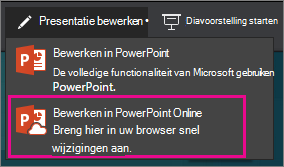
Het bestand schakelt over van de leesweergave naar de bewerkingsweergave, waar u het volgende kunt doen:
- Inhoud toevoegen of wijzigen
- Het bestand delen en samenwerken met anderen
- De presentatie weergeven in diavoorstelling
Een bestand bewerken met een werk- of schoolaccount van Microsoft 365
Wanneer u een presentatie rechtstreeks vanuit OneDrive voor werk of school of SharePoint opent of via een gedeelde koppeling met een Microsoft-werk- of schoolaccount, webversie van PowerPoint het bestand standaard in de bewerkingsweergave weergeeft.
Zie ook
Odp- en PowerPoint-.pptx-bestanden van OpenDocument bewerken in webversie van PowerPoint