
Microsoft 365-abonnees kunnen een 3D-animatieafbeelding insluiten in Word, Excel of PowerPoint voor Windows of macOS. Deze afbeeldingen lijken veel op gif-animaties. Elke animatie heeft vooraf ingestelde animaties of scènes, die kan worden afgespeeld om uw publiek te informeren of te vermaken.
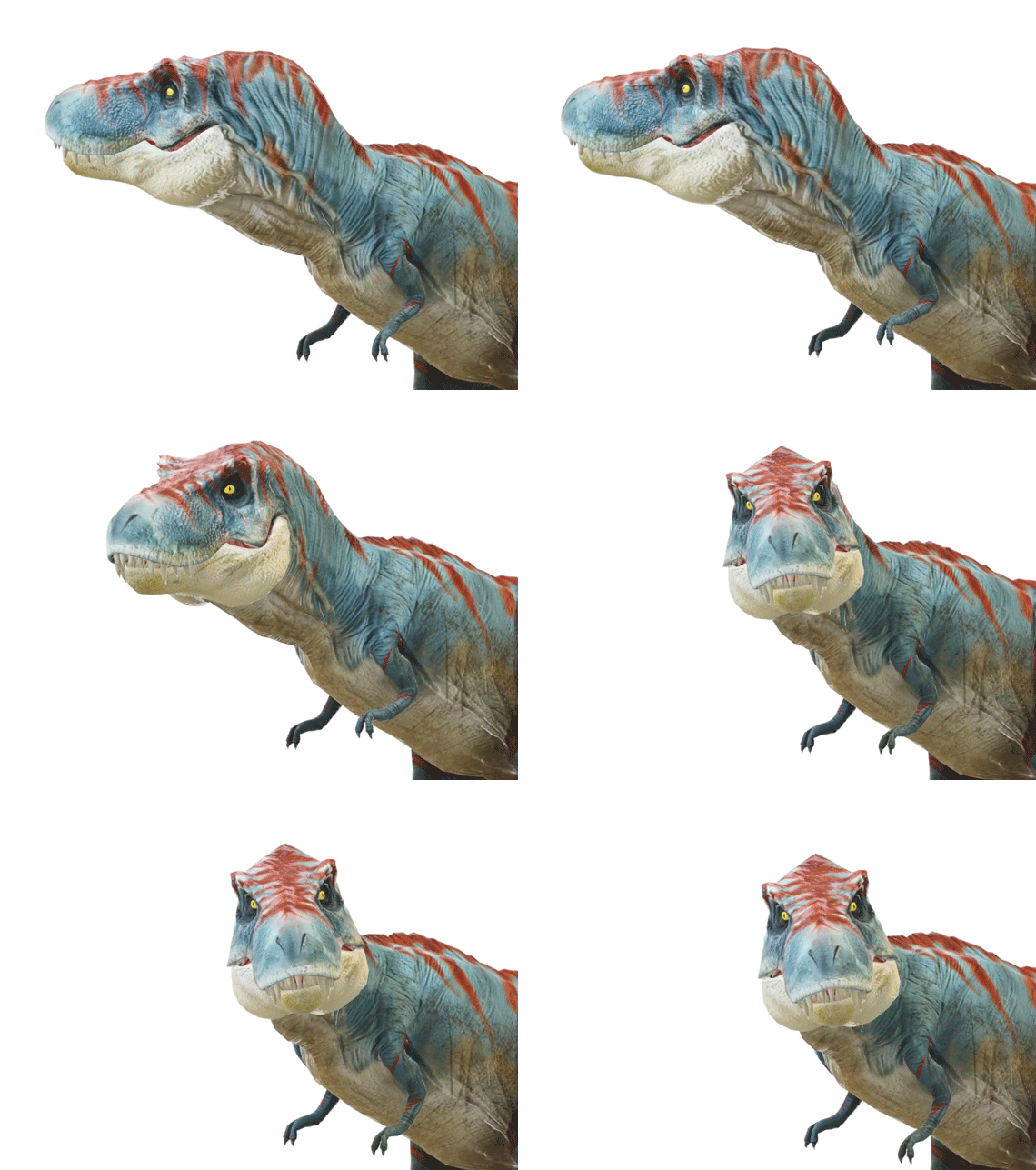
 Deze functie is alleen beschikbaar voor Microsoft 365-abonnees voor Windows-bureaubladclients.
 |
|---|
Hoewel u momenteel geen 3D-afbeelding kunt invoegen in webversie van PowerPoint, wordt de animatie afgespeeld zoals verwacht als u de afbeelding in PowerPoint voor Windows of Mac invoegt en vervolgens de diavoorstelling afspeelt in webversie van PowerPoint.
Op macOS is deze functie beschikbaar vanaf versie 16.24.
Een 3D-animatieafbeelding insluiten
- > Selecteer3D-modellen>invoegen voorraad 3D-modellen....
- Selecteer in het dialoogvenster een categorie met een 'runner'
 , wat aangeeft dat de afbeeldingen in de afbeelding zijn geanimeerd.
 - Selecteer een model en selecteer vervolgens Invoegen.
De afbeelding wordt ingevoegd en de standaardanimatie wordt afgespeeld. - Als u een andere animatie wilt kiezen voor de 3D-afbeelding, selecteert u 3D-modelscènes>.
Elke afbeelding wordt geleverd met meerdere scènes of animaties waaruit u kunt kiezen. - Als u het animatie-effect wilt stoppen, selecteert u het tabblad 3D-model en klikt u op Onderbreken.
(U kunt ook met de rechtermuisknop op de afbeelding klikken en op Onderbreken klikken of op de spatiebalk tikken terwijl de afbeelding is geselecteerd.) - Als u de weergave van het model wilt aanpassen, klikt u op het 3D-besturingselement en sleept
 . Of selecteer 3D-modelweergaven>3D-model om de vooraf gedefinieerde galerie met weergaven te openen en selecteer de gewenste galerie.
 - Als u een afbeelding naar een andere positie wilt verplaatsen, selecteert u deze en klikt u erop en sleept u deze binnen de rand.
- Om de afbeelding groter of kleiner te maken, selecteert u het en sleept u een hoekgreep op de rand.
Een 3D-animatieafbeelding verwijderen
Klik gewoon om het model te selecteren en druk vervolgens op de toets Delete.
Meer informatie over 3D-modellen
Zie Creatief werken met 3D-modellen voor meer functies, zoals Pannen en Zoomen, waarmee u kunt wijzigen hoe uw 3D-afbeelding in het kader past.
Bekijk in PowerPoint animatie-effecten die zijn ontworpen voor 3D-modellen. Deze effecten zijn met name handig voor het toevoegen van beweging aan statische 3D-modellen (3D-modellen die geen eigen animatie bevatten).