
Sommige personen met een visuele beperking gebruiken een schermlezer om de informatie op de dia te lezen. Wanneer u dia's maakt, is het voor gebruikers van de schermlezer van cruciaal belang om de dia in een logische leesvolgorde te plaatsen.
De leesvolgorde van dia's controleren
- Selecteer>Toegankelijkheid controleren terwijl uw presentatie is geopend.
- Selecteer de categorie Leesvolgorde controleren in de sectie Waarschuwingen om de lijst te openen. Als de leesvolgorde van de objecten op een dia niet overeenkomt met een van de algemene manieren waarop objecten ruimtelijk zijn gerangschikt, wordt de dia hier weergegeven in Toegankelijkheidscontrole.
- Wijs een dianummer in de lijst aan en selecteer de aangrenzende vervolgkeuzepijl. Selecteer de opdracht Objectvolgorde verifiëren .
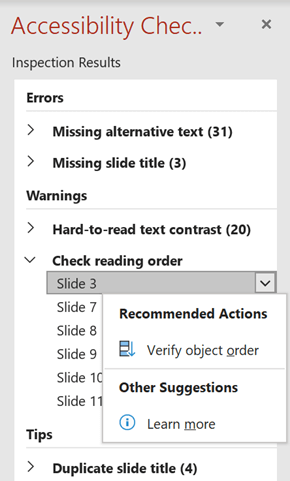
Hiermee opent u het deelvenster Leesvolgorde :

De volgorde van objecten wijzigen
Objecten worden weergegeven in de volgorde waarin de schermlezer ze leest. Het getal naast elk object geeft de positie in de reeks aan. Objecten zonder nummer worden overgeslagen omdat ze als decoratief zijn gemarkeerd.
Als de volgorde van de objecten niet logisch is, hebben mensen die schermlezers gebruiken moeite om de dia te begrijpen.
De volgorde wijzigen waarin de objecten worden gelezen:
- Selecteer een of meer items in de lijst. (Gebruik Ctrl+Klik om meerdere opties te selecteren).
- Sleep de selectie omhoog of omlaag of klik op de pijl-omhoog (Omhoog) of pijl-omlaag (Omlaag).
Opmerking
Het wijzigen van de volgorde van objecten kan van invloed zijn op hoe de dia eruitziet wanneer er overlappende objecten zijn. Als de dia er niet naar wens uitziet nadat u de volgorde hebt gewijzigd, drukt u op Ctrl+Z om de wijziging ongedaan te maken. Mogelijk kunt u de leesrichting van de dia nog steeds verbeteren door objecten in logische eenheden te groeperen en objecten uit de leesvolgorde te verwijderen door ze decoratief te markeren.
Objecten groepeer in logische eenheden
Als u complexe diagrammen of illustraties van veel objecten hebt, groepeert u de objecten in logische eenheden. Op die manier kan de gebruiker van de schermlezer de gegroepeerde eenheden lezen in plaats van alle afzonderlijke objecten erin. En u hoeft alleen de eenheden te orden en niet alle objecten erin.
In gevallen waarin groeperen nuttig kan zijn, wordt onder aan het deelvenster Leesvolgorde een tip weergegeven op dia's:

Objecten groepeer:
- Gebruik ctrl+klik in het deelvenster om de items te selecteren die u wilt groepeer.
- Op de ... Het tabblad Opmaak aan de rechterkant van het lint selecteert u Groep>(ofGroep>schikken>).
Nadat u de objecten hebt gegroepeerd, wordt alleen de groep weergegeven in het deelvenster Leesvolgorde , in plaats van alle objecten erin. Klik op het item en voer een beschrijving in voor de groep.
Let op
Als de objecten animatie-effecten hebben, blijven de animaties niet behouden nadat u ze hebt gegroepeerd.
Alternatieve tekst toevoegen aan objecten
Alternatieve tekst (alternatieve tekst) is beschrijvende tekst die de betekenis en context van een visueel item op de dia overbrengt. Schermlezers lezen de alternatieve tekst hardop voor, zodat mensen beter kunnen begrijpen wat er op het scherm staat.
U hoeft geen alternatieve tekst toe te voegen aan tekstvakken en vormen die tekst bevatten, maar alle andere objecten hebben alternatieve tekst nodig. In het deelvenster Leesvolgorde wordt een waarschuwingsbord weergegeven naast een item dat alternatieve tekst nodig heeft.
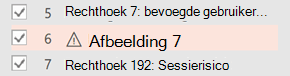
Alternatieve tekst toevoegen voor het object:
- Klik in het deelvenster Leesvolgorde op het item om het te selecteren.
- Klik er nogmaals op om een tekstvak te openen en typ een beschrijving voor het object. Druk vervolgens op Enter.

Het waarschuwingsbord verdwijnt nadat u de alternatieve tekst hebt toegevoegd.

Automatisch gegenereerde alternatieve tekst controleren
Afbeeldingen die zijn ingevoegd in Microsoft 365 kunnen alternatieve tekst bevatten die automatisch is gegenereerd. Er wordt een waarschuwingsbord weergegeven naast deze items om u eraan te herinneren dat u de alternatieve tekst moet controleren en bewerken.
- Klik op het item in het deelvenster Leesvolgorde om het te selecteren.
- Klik er nogmaals op om een tekstvak voor tekstbewerking te openen en controleer en bewerk de beschrijving. Verwijder alle opmerkingen die daar zijn toegevoegd, zoals Beschrijving die automatisch wordt gegenereerd. Druk vervolgens op Enter.
Het waarschuwingsteken moet verdwijnen nadat u de opmerkingen hebt verwijderd.
Objecten uit de leesvolgorde verwijderen
Decoratieve objecten maken iets visueel aantrekkelijker, maar zijn niet informatief (bijvoorbeeld stilistische randen). Schermlezers slaan de decoratieve objecten over wanneer ze in de diavoorstellingsmodus lezen.
Als u een object decoratief wilt markeren en uit de leesvolgorde wilt verwijderen, schakelt u het selectievakje naast het item uit.
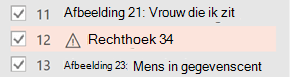
U hoeft de positie van het item in de lijst niet te wijzigen. Het nummer naast het item verdwijnt, wat aangeeft dat het geen deel meer uitmaakt van de leesvolgorde.

Sneltoetsen voor het deelvenster Leesvolgorde
U kunt deze sneltoetsen gebruiken in het deelvenster Leesvolgorde :
| Handeling | Druk op |
|---|---|
| De focus van het toetsenbord verplaatsen door de primaire regio's totdat deze zich in het deelvenster Leesvolgorde bevindt | F6 |
| Navigeer met het toetsenbord door de knoppen in het deelvenster en ga vervolgens naar de lijst | Tab |
| De focus verplaatsen tussen de items in de lijst | Pijl-omhoog, pijl omlaag |
| Een item in de lijst selecteren | Enter of spatiebalk |
| De alternatieve tekst bewerken van het item in de lijst met de focus | F2 |
| Het item toevoegen/verwijderen uit de selectie (dat wil gezegd, meervoudige selectie) | Shift+Enter of Shift+spatiebalk |
| Selecteer het huidige item en schakel of het in de leesvolgorde staat | Ctrl+Shift+R |
| Het huidige item selecteren en omhoog verplaatsen | Ctrl+pijl-omhoog |
| Selecteer het huidige item en verplaats het omlaag | Ctrl+pijl-omlaag |
| Selecteer het huidige item en verplaats het naar het begin | Ctrl+Shift+pijl-omhoog |
| Selecteer het huidige item en verplaats het naar het einde | Ctrl+Shift+pijl-omlaag |
Zie ook
Uw PowerPoint-presentaties toegankelijk maken voor personen met een handicap
Alles wat u moet weten voor het schrijven van effectieve alternatieve tekst
Regels voor de Toegankelijkheidscontrole
Vormen, afbeeldingen of andere objecten groeperen of de groepering ervan opheffen