
Als u nog niet eerder apparaten met aanraakschermen hebt gebruikt, zal het leren van een paar bewegingen u helpen optimaal te profiteren van de aanraakmogelijkheden.
Navigeren door een presentatie
| Als u dit wilt doen | Werkwijze | Bewegingen |
|---|---|---|
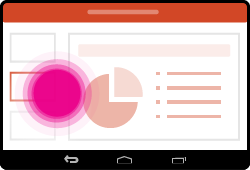
| Dia's wijzigen | Tik op de dia’s in het navigatievenster. |
|
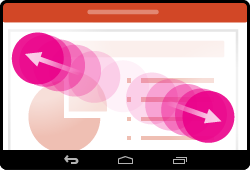
| Inzoomen | Spreid twee vingers. |
|
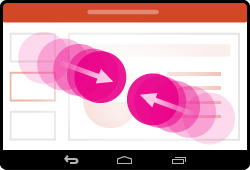
| Uitzoomen | Plaats uw duim en wijsvinger op enige afstand van elkaar op het scherm en maak een knijpbeweging (beweeg ze naar elkaar toe). |
|
Iets selecteren
| Bewerking | Werkwijze | Bewegingen |
|---|---|---|
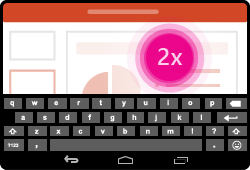
| Het schermtoetsenbord activeren | Dubbeltik op het tekstvak. |
|
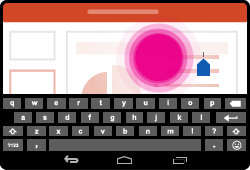
| Een cursor plaatsen | Als het schermtoetsenbord is geactiveerd, tikt u ergens in het tekstvak om de cursor te plaatsen. |
|
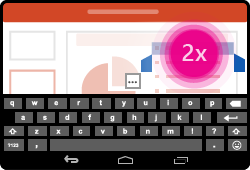
| Een woord selecteren en bewerken | Dubbeltik op het woord. Hierdoor wordt ook het menu Bewerken geactiveerd. |
|
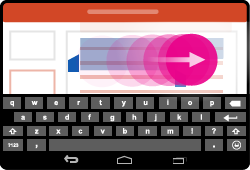
| Een alinea selecteren | Dubbeltik om een woord te selecteren en sleep vervolgens de grepen over meerdere woorden om deze te selecteren. |
|
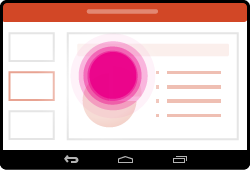
| Tekstselectie wissen | Tik ergens op het scherm. |
|
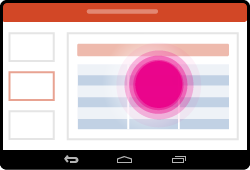
| Tabel selecteren | Tik ergens in de tabel. |
|
Werken met vormen en objecten
| Bewerking | Werkwijze | Bewegingen |
|---|---|---|
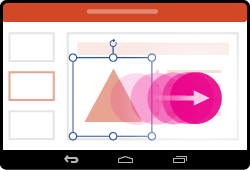
| Verplaatsen | Tik op het object, houd uw vinger erop en sleep het naar de gewenste locatie. |
|
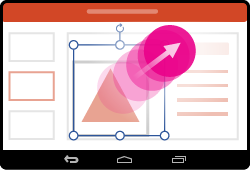
| Formaat wijzigen | Tik op het object, houd uw vinger op een van de grepen voor het wijzigen van het formaat en sleep deze. |
|
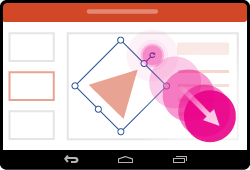
| Draaien | Tik op het object, plaats uw vinger op de draaigreep en versleep deze. |
|