Elk thema in PowerPoint bevat een set dia-indelingen: vooraf gedefinieerde indelingen voor uw dia-inhoud. U kunt uw content in 'Tijdelijke aanduiding'-vakken plaatsen, waarbij u deze nauwelijks of niet handmatig hoeft op te maken of te rangschikken. U kiest een indeling in een menu in PowerPoint en voegt vervolgens uw woorden en afbeeldingen in.
De vooraf gedefinieerde indelingen omvatten een titeldia, een indeling met een titel en algemene indeling, een indeling voor een vergelijking, en een indeling voor een afbeelding met bijschrift.
Zie Wat is een dia-indeling? voor meer informatie over dia-indelingen.
Dia-inhoud met verschillende dia-indelingen aan uw smaak en voorkeur aanpassen of de helderheid en leesbaarheid van de inhoud verbeteren.
Selecteer de dia waarvan u de indeling wilt wijzigen.
SelecteerDia-indelingstart>.
Selecteer de gewenste indeling.
De indelingen voor dia's bevatten tijdelijke aanduidingen voor tekst, video's, afbeeldingen, grafieken, vormen, illustraties een achtergrond en meer. De indelingen bevatten ook de opmaak voor die objecten, zoals themakleuren, lettertypen en effecten.
Opmerking
Selecteer Start>opnieuw instellen als u indelingswijzigingen hebt aangebracht die u niet bevalt en wilt terugkeren naar de oorspronkelijke indeling. Door Opnieuw instellen te gebruiken, wordt er geen inhoud verwijderd die u hebt toegevoegd.
De stand van de dia’s wijzigen
In een apart Help-artikel wordt beschreven hoe u kunt wisselen tussen de staande en de liggende afdrukstand:

 staand
Zie ook
Een standaarddia-indeling kiezen
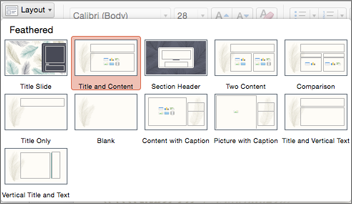
Ga naar de weergave Normaal en klik op het tabblad Start op Indeling.
Kies de indeling die het beste bij de inhoud van uw dia past.
Een dia-indeling aanpassen
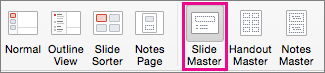
Klik op het tabblad Beeld op Diamodel.
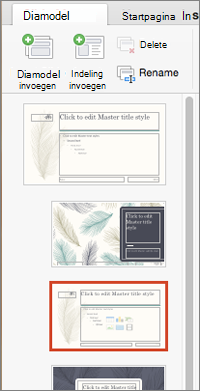
De dia-indelingen worden weergegeven als miniaturen in het linkerdeelvenster onder het diamodel.
Voer een of beide handelingen hieronder uit:
- Klik op de gewenste indeling en pas deze aan. U kunt tijdelijke aanduidingen toevoegen, verwijderen of het formaat ervan wijzigen en u kunt het tabblad Start gebruiken om wijzigingen aan te brengen in lettertypen, kleuren en andere ontwerpelementen.
- Klik op Indeling invoegen als u een nieuwe dia wilt toevoegen en opmaken.
Klik op Model sluiten als u wilt stoppen met het bewerken van indelingen.
Uw gewijzigde dia-indeling is beschikbaar om overal in uw presentatie in te voegen als nieuwe dia.
Uw wijzigingen opslaan als een nieuw thema
- Klik op Ontwerpen en wijs een thema aan.
- Klik onderaan op de pijl-omlaag die wordt weergegeven onder het deelvenster Thema's.
- Klik op Huidig thema opslaan, geef een naam op voor het thema en klik op Opslaan. Het nieuwe thema bevat de zojuist gewijzigde dia-indeling en is beschikbaar in de galerie Thema's.
De stand van de dia’s wijzigen
staand
Elke dia-indeling bevat tijdelijke aanduidingen voor tekst, afbeeldingen, grafieken, vormen en meer. Wanneer u inhoud op uw dia's rangschikt, krijgt u een voorsprong bij het kiezen van een dia-indeling die het beste bij uw inhoud past.
Kies een indeling als u een nieuwe dia toevoegt:
- Klik op het tabblad Start op Nieuwe dia.
- Kies een indeling voor de nieuwe dia en de nieuwe dia wordt weergegeven of klik op Dia toevoegen.
De indeling van een bestaande dia wijzigen:
- Klik op het tabblad Start op Dia-indeling.
- Kies een indeling die beter overeenkomt met de inhoud op de dia en de nieuwe indeling wordt weergegeven of klik op Indeling wijzigen.

De stand van de dia’s wijzigen
staand
Op uw telefoon of tablet:
- Tik op de dia waarvan u de indeling wilt definiëren.
- Tik op de zwevende werkbalk onder in het venster op Startindeling>:

- Tik op de gewenste dia-indeling.
De indeling wordt toegepast. U kunt doorgaan met het bewerken van de dia of met een andere verder gaan.
Op uw telefoon of tablet:
- Tik op de dia waarvan u de indeling wilt definiëren.
- Tik op de zwevende werkbalk onder in het venster op Startindeling>:
- Tik op de gewenste dia-indeling.
De indeling wordt toegepast. U kunt doorgaan met het bewerken van de dia of met een andere verder gaan.
Op uw tablet:
- Tik op de dia waarvan u de indeling wilt definiëren.
- Klik op het tabblad Start op Indeling.
- Tik op de gewenste dia-indeling.
De indeling wordt toegepast. U kunt doorgaan met het bewerken van de dia of met een andere verder gaan.
