
In PowerPoint kunnen tekstvakken en de meeste vormen tekst bevatten. De tekst kan horizontaal of verticaal worden geplaatst en kan op één regel worden weergegeven of terugloop naar meerdere regels teruglopen.
Video: Meer informatie over het rangschikken van de tekst in een vorm of tekstvak. U kunt tekst spiegelen of tekst draaien en u kunt deze verticaal en horizontaal uitlijnen:
De tekstrichting in een vorm of tekstvak opgeven
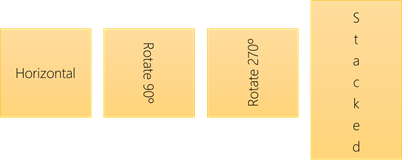 In een vorm of tekstvak kunt u de richting wijzigen waarin tekst wordt gelezen. Dat wil gezegd, u kunt tekst 90 of 270 graden draaien, zodat deze opzij wordt weergegeven.
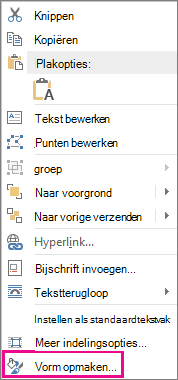
- Klik met de rechtermuisknop op de kant van de vorm of van het tekstvak.
- Selecteer in het snelmenu Vorm opmaken.
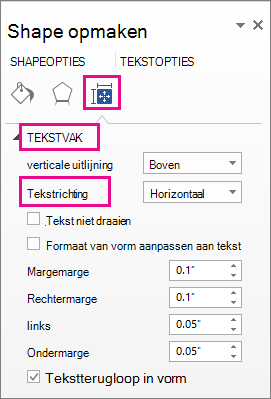
- Klik in het deelvenster Vorm opmaken op Grootte/indeling & Eigenschappen
 .
. - Selecteer onder Tekstvak de gewenste optie in de lijst Tekstrichting .
De optie Gestapeld is beschikbaar in PowerPoint en Excel, maar niet Word.
Naar boven
Tekst draaien (spiegelen) in een vorm of tekstvak
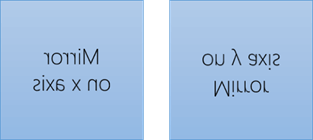
Voeg een tekstvak of vorm toe aan uw document en typ vervolgens de tekst en maak deze op.
Klik met de rechtermuisknop op het vak of de vorm en selecteer Vorm opmaken.
Selecteer in het deelvenster Vorm opmaken onder Vormoptiesde optie Effecten.
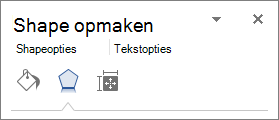
Voer
180onder 3D-draaiing in het vak X-draaiing of Y-draaiing in.(Optioneel) Als het tekstvak wordt gevuld met een kleur, kunt u de kleur verwijderen in het deelvenster Vorm opmaken . Klik onder Opties voor vorm op het tabblad Opvulling & Lijn
 , vouw Opvulling uit en selecteer Geen opvulling .
(Optioneel) Als u het tekstvakoverzicht wilt verwijderen, klikt u met de rechtermuisknop op het tekstvak, klikt u op Overzicht in de miniwerkbalk die wordt weergegeven en kiest u Geen kader .
Meer plaatsingsopties
Selecteer een kop hieronder om deze te openen en gedetailleerde instructies te zien.
Tekst horizontaal in een vorm of tekstvak plaatsen

De horizontale uitlijning van één alinea of regel wijzigen:
- Klik op de alinea of regel tekst die u wilt wijzigen.
- Klik op het tabblad Start (of het tabblad Bericht in Outlook) op de gewenste horizontale uitlijningsoptie.
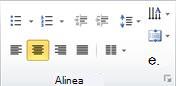 De horizontale uitlijning van alle tekst in een vorm of tekstvak wijzigen:
- Klik op de rand van de vorm of het tekstvak om dit te selecteren.
- Klik op het tabblad Start (of het tabblad Bericht in Outlook) op de gewenste horizontale uitlijningsoptie.
Naar boven
Tekst verticaal in een vorm of tekstvak plaatsen
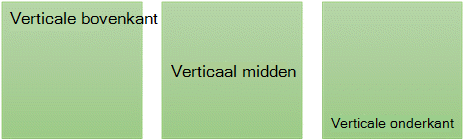
- Klik met de rechtermuisknop op de rand van de vorm of van het tekstvak.
- Klik in het snelmenu op Vorm opmaken .
- Klik in het deelvenster Vorm opmaken op Grootte/indeling & Eigenschappen .

- Selecteer de gewenste optie in de Verticale uitlijning lijst.
Naar boven
Tekstterugloop in een vorm of tekstvak
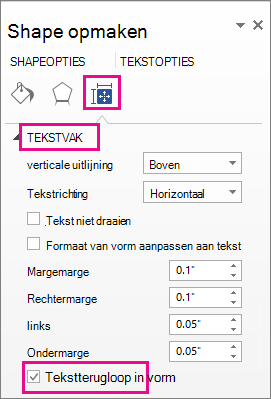
Wanneer tekst terugloopt , gaat deze automatisch verder op een nieuwe regel wanneer deze de rechterrand van de vorm of het tekstvak bereikt.
- Klik met de rechtermuisknop op rand van de vorm of van het tekstvak dat de tekst bevat waarop u terugloop wilt toepassen.
- Selecteer shape opmaken in het snelmenu.
- Selecteer in het deelvenster Vorm opmakende optie Grootte/indeling & Eigenschappen en selecteer vervolgens Tekstterugloop in vorm .
Naar boven
De marges tussen tekst en de rand van een vorm of tekstvak wijzigen
De marge is de afstand tussen de tekst en de buitenste rand van de insluitende vorm of het tekstvak.
Klik met de rechtermuisknop op de rand van de vorm of van het tekstvak.
Selecteer shape opmaken in het snelmenu.
Klik in het deelvenster Vorm opmaken op Grootte/indeling & Eigenschappen
.
Geef een maat op in inches of millimeters (mm) voor een van de volgende marges:
Marge Beschrijving Linkermarge Afstand tussen de linkerrand van een vorm en de meest linkse tekst Rechtermarge afstand tussen de rechterrand van een vorm en de meest rechtse tekst Bovenmarge afstand tussen de bovenrand van een vorm en de bovenste tekst Ondermarge afstand tussen de onderrand van een vorm en de laagste tekst
Naar boven
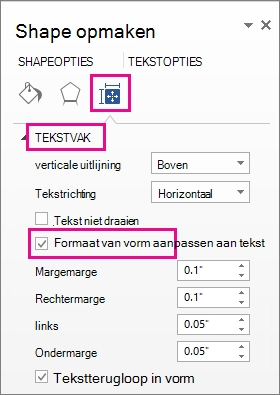
Formaat van een vorm aanpassen aan tekst
U kunt de grootte van een vorm of tekstvak automatisch verticaal vergroten, zodat de tekst erin past.
- Klik met de rechtermuisknop op de rand van de vorm of van het tekstvak.
- Klik in het snelmenu op Vorm opmaken.
- Klik in het deelvenster Vorm opmaken op Indeling & Eigenschappen , klik op Tekstvak en selecteer vervolgens Formaat van vorm aanpassen aan tekst .
Tip
U kunt de grootte van de tekst verkleinen zodat deze in de vorm of het tekstvak past door te klikken op Tekst verkleinen bij overloop .
Naar boven