Microsoft 365 past automatisch superscript-opmaak toe op de uiteinden van ordinale getallen. Dit zijn getallen die de relatieve positie van iets in een reeks aangeven, zoals 21st, 22nd, 23rd, enzovoort.
U kunt de automatische opmaak als volgt stoppen door de superscript-modus te annuleren.
In PowerPoint
- Selecteer Bestandsopties>.
- Selecteer Controle en selecteer onder AutoCorrectie-optiesde optie AutoCorrectie-opties.
- Schakel op het tabblad AutoOpmaak tijdens typen het selectievakje Ordinals (1e) met superscript uit om te voorkomen dat de app superscript-opmaak toepast op getallen.
In Outlook
- Selecteer Bestandsopties>>E-mail> en selecteer onder Compose berichtende optie Editoropties.
- Selecteer Controle en selecteer onder AutoCorrectie-optiesde optie AutoCorrectie-opties.
- Schakel op het tabblad AutoOpmaak tijdens typen het selectievakje Ordinals (1e) met superscript uit om te voorkomen dat de app superscript-opmaak toepast op getallen.
Zie ook
Automatische tekstopmaak (AutoOpmaak) configureren of uitschakelen
Tekst opmaken als superscript of subscript in PowerPoint
In PowerPoint
- Selecteer in het menu PowerPoint de optie Voorkeuren en selecteer vervolgens AutoCorrectie.
- Schakel op het tabblad AutoOpmaak tijdens typen het selectievakje Ordinals (1e) met superscript uit om te voorkomen dat de app superscript-opmaak toepast op getallen.
In Outlook
Typ in de hoofdtekst van een e-mailbericht een ordinaal nummer, zoals 1e.
Wanneer het getal automatisch wordt geconverteerd naar superscript, klikt u op de blauwe onderstreping, klikt u op de knop AutoCorrectie en selecteert u vervolgens Automatisch superscripting ordinalen stoppen.
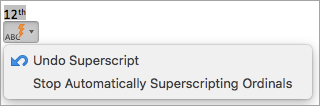
Let op
Hiermee wordt automatisch superscripting van ordinale getallen definitief uitgeschakeld. Als u superscripting per geval wilt annuleren, klikt u op Superscript ongedaan maken in het menu AutoCorrectie dat wordt weergegeven nadat de superscript-opmaak automatisch is toegepast, of drukt u  + Z om de opmaak ongedaan te maken.
Zie ook
Tekst opmaken als superscript of subscript in Word en OneNote
Tekst opmaken als superscript of subscript in PowerPoint
