
Met thema's en sjablonen kunt u inhoud maken die er aantrekkelijk en consistent uitziet, terwijl u veel handmatige opmaak vermijdt.
In dit artikel:
49 seconden
Wat is een PowerPoint-thema?
Een -thema is een vooraf gedefinieerde set kleuren, lettertypen en visuele effecten die u op uw dia's kunt toepassen voor een gecombineerd, professioneel uiterlijk.
Met behulp van een thema geeft u uw presentatie een harmonieus uiterlijk met minimale inspanning. Bijvoorbeeld:
- Wanneer u afbeeldingen (tabellen, vormen, enzovoort) toevoegt aan uw dia's, past PowerPoint themakleuren toe die compatibel zijn met andere dia-elementen.
- Donkere tekst wordt weergegeven op een lichte achtergrond (en vice versa), zodat het contrast sterk is voor leesgemak.
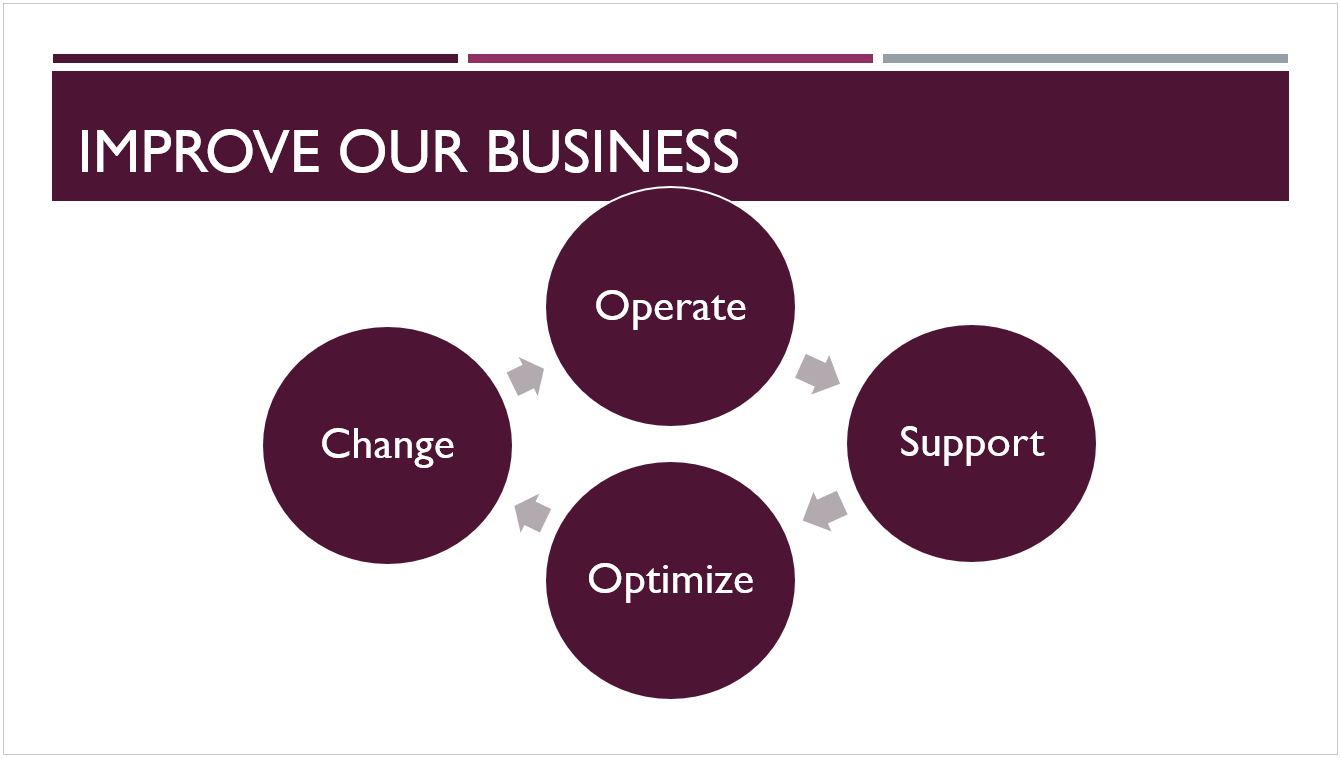
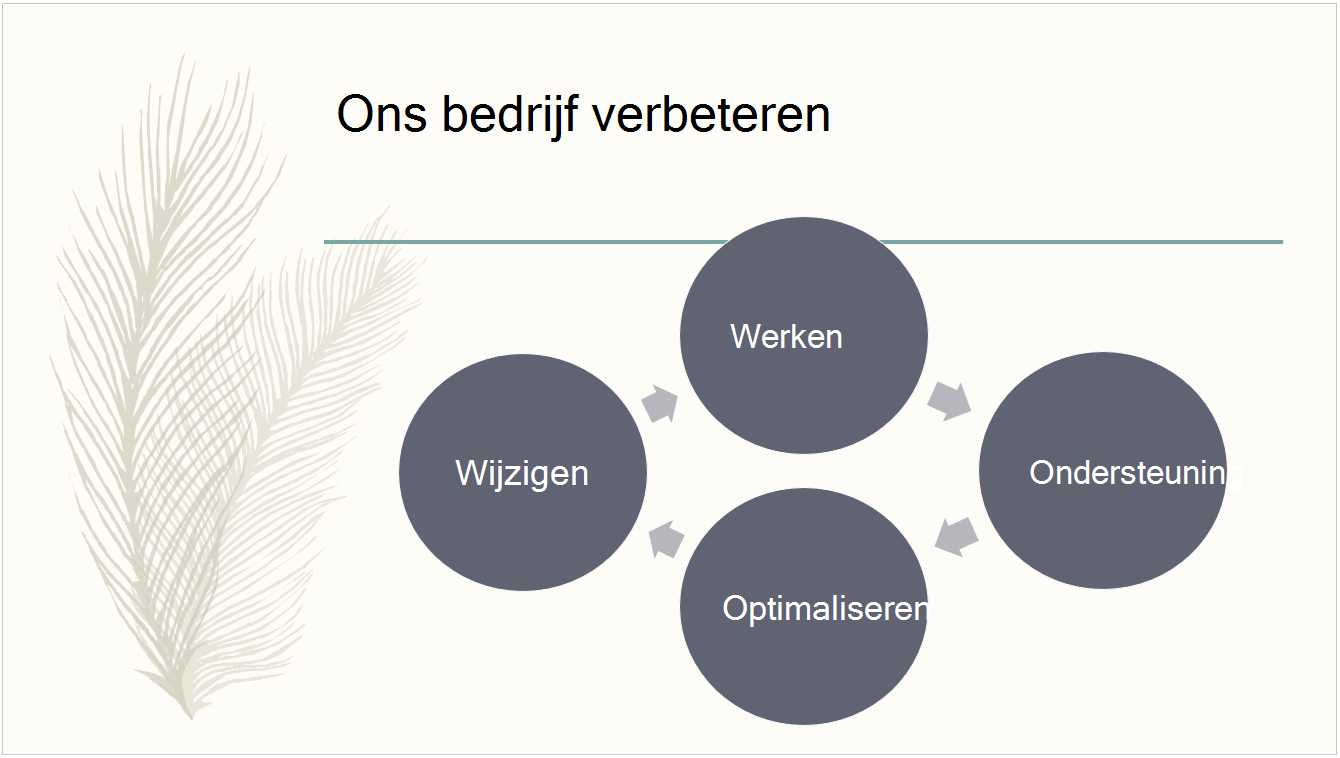
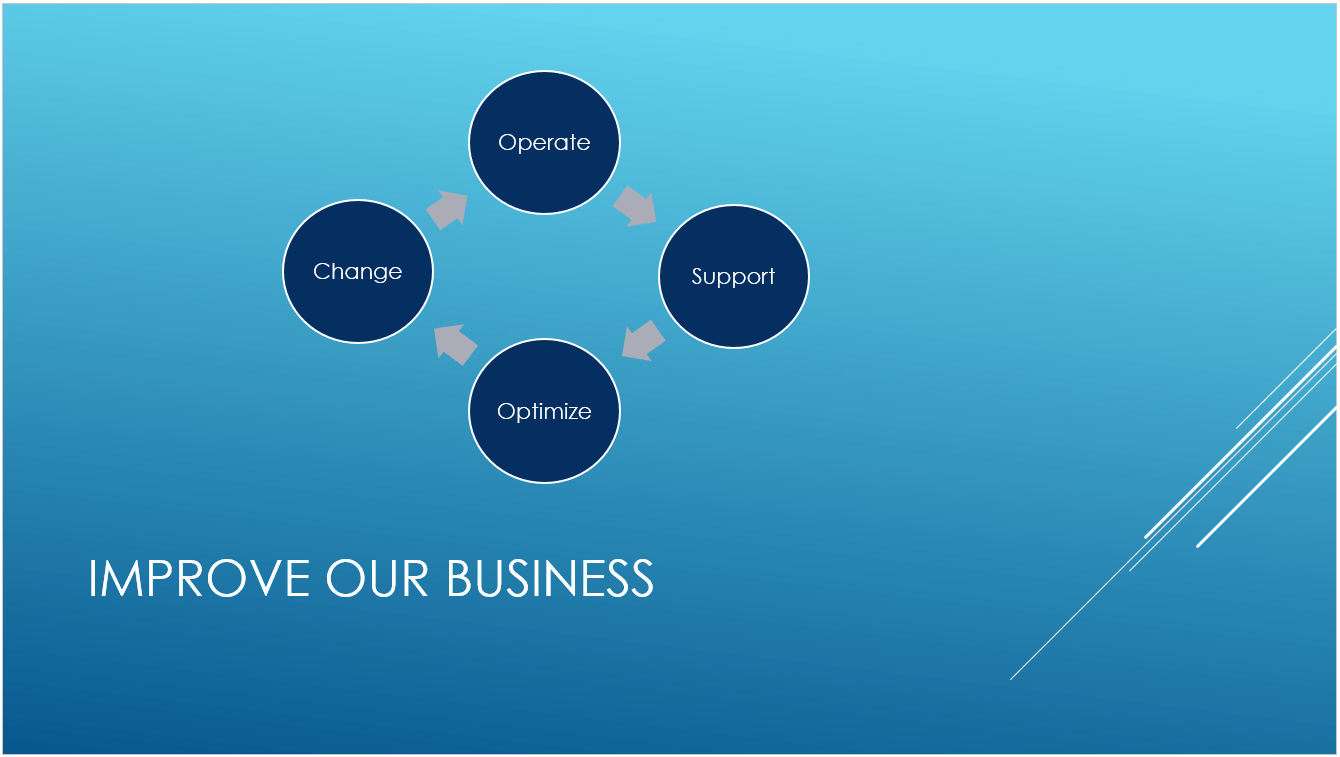
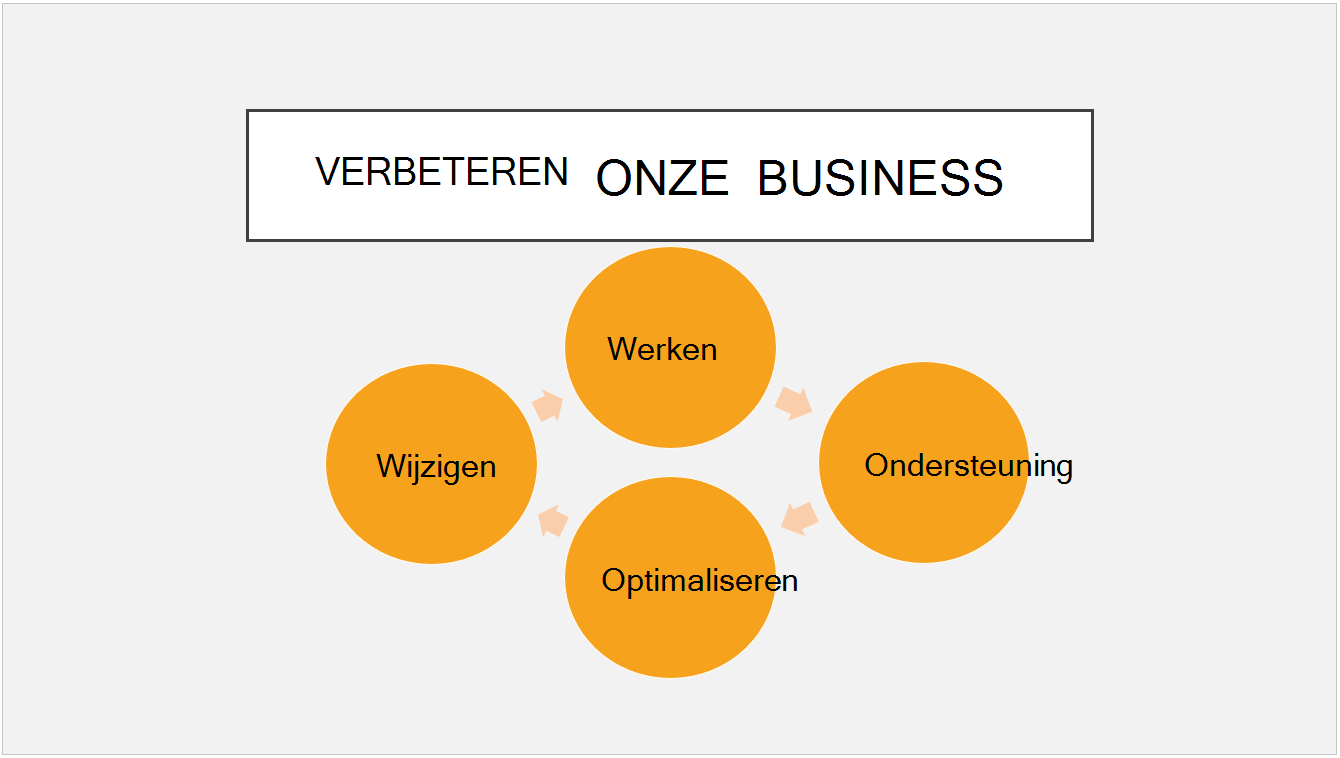
Hier zijn vier verschillende thema's op dezelfde dia toegepast:
Een thema voor uw presentatie kiezen
PowerPoint biedt verschillende vooraf ingestelde thema's. Ze bevinden zich op het tabblad ontwerp van het lint aan de linkerkant.
Open een dia. Ga op het tabblad ontwerp naar een thema miniatuur om een voorbeeld te krijgen van het uiterlijk van de dia.
Als u de volledige galerie met Thema's wilt zien, klikt u op de knop Meer:
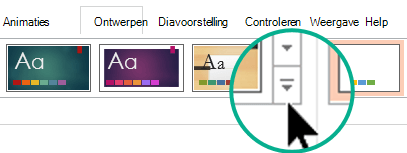
Wanneer u een thema hebt gevonden dat u wilt gebruiken, klikt u op de miniatuur om het toe te passen op alle dia's in uw presentatie.
Zie Uw eigen thema maken in PowerPoint voor meer informatie over het aanpassen van een thema.
Wat is een PowerPoint-sjabloon?
Een sjabloon is een thema plus inhoud voor een specifiek doel, zoals een verkooppresentatie, een bedrijfsplan of een les in de klas.
Een sjabloon bevat dus ontwerpelementen die samenwerken (kleuren, lettertypen, achtergronden, effecten), samen met voorbeelddia's en standaardinhoud die u aanvult om uw verhaal te vertellen.
U kunt uw eigen aangepaste sjablonen maken en opslaan, ze opnieuw gebruiken en delen met anderen. Zie Een PowerPoint-sjabloon maken en opslaan.
U kunt ook honderden verschillende typen gratis sjablonen voor PowerPoint vinden die u op uw presentatie kunt toepassen:
Tip
 Vooraf gemaakte PowerPoint-sjablonen downloaden op create.microsoft.com
Create.Microsoft.com heeft ook sjablonen voor andere Microsoft 365-apps. Hier volgen enkele voorbeelden van de gratis sjablonen:
| Agenda's | Certificaten | Brochures |
| Budgetten | Visitekaartjes | Kalenders |
| Dia's met inhoud | Contracten | Databases |
| Dia’s met speciaal ontwerp | Diagrammen | Enveloppen |
| Onkostendeclaraties | Faxbladen | Folders |
| Algemene formulieren | Cadeaubonnen | Wenskaarten |
| Voorraden | Uitnodigingen | Facturen |
| Labels | Brieven | Lijsten |
| Memo's | Notulen | Nieuwsbrieven |
| Plannen | Planners | Briefkaarten |
| Inkooporders | Ontvangstbewijzen | Rapporten |
| Cv's | Planningen | Overzichten |
| Sociale media | Tijdlijnen | Video |