
Loop vrijelijk door de vergaderruimte terwijl u presenteert. Een pen kan als draadloze afstandsbediening fungeren tot op 9 meter van uw computer.
Hebt u de juiste pen? Hebt u Windows 10?
U hebt een digitale pen nodig, zoals de Surface-pen 4 of de Wacom Bamboo Ink, die Bluetooth ondersteunt.
 U moet de Windows 10 Fall Creators Update op uw computer geïnstalleerd.
Oké, tijd om uw pen en computer te koppelen
Houd de knop boven op uw digitale pen ongeveer zeven seconden ingedrukt om de pen in te schakelen.
Klik met de rechtermuisknop op de knop Start van Windows.

Selecteer Instellingen.
Selecteer Apparaten.

Zorg ervoor dat Bluetooth- en andere apparaten aan de linkerkant is geselecteerd.
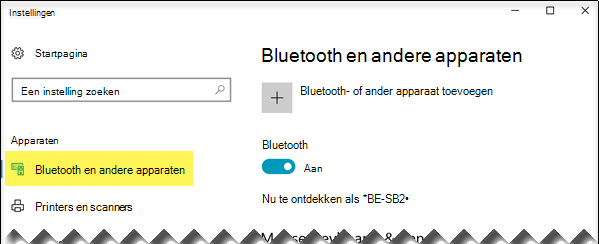
Er wordt een lijst met Bluetooth-apparaten in de buurt weergegeven.
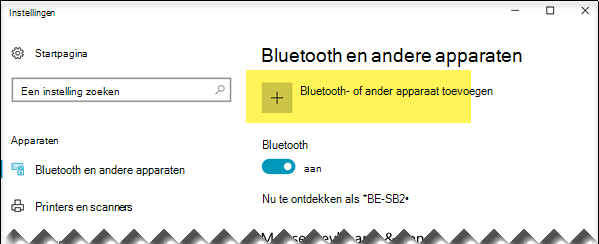
Als u uw digitale pen al in de lijst ziet staan, gemarkeerd als "Verbonden", dan is de pen klaar voor gebruik. Ga anders verder met stap 6.Selecteer Bluetooth- of ander apparaat toevoegen.
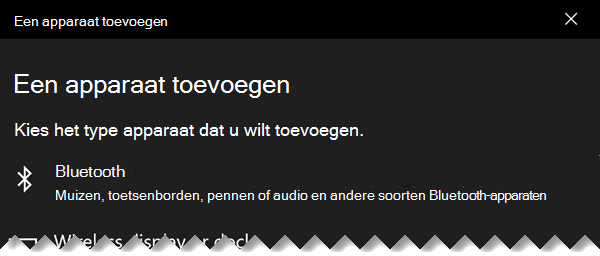
In het dialoogvenster Een apparaat toevoegen kiest u Bluetooth.
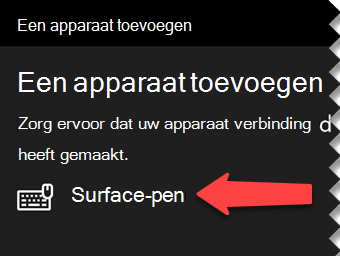
Selecteer uw digitale pen.
Kies Gereed om het dialoogvenster te sluiten.
Uw pen en computer zijn nu verbonden of gekoppeld .

Ga aan de linkerkant van het venster Instellingen van Windows 10 naar Pen en Windows Ink. Selecteer Apps toestaan om de werking van de snelkoppelingsknop te overschrijven onderaan.

(Als de pen een snelkoppeling heeft die al is gedefinieerd voor de bovenste knop, moet deze snelkoppeling worden overschreven).
De pen is klaar voor gebruik als clicker voor uw presentatie.
Showtime!
Open uw presentatie, start de  , en begin te 'klikken':
- Druk eenmaal op de knop Gum om verder te gaan
- Houd de gumknop ingedrukt om terug te gaan
Alle vereisten
Er zijn vier vereisten om uw pen en PowerPoint voor Microsoft 365 op deze manier samen te laten werken:
- PowerPoint 2019, PowerPoint 2021 of een Microsoft 365-abonnement met Office versie 1709 of hoger (Huidig kanaal) of Office versie 1803 (Semi-Annual Enterprise Channel) of hoger.
- Een digitale pen, zoals de Surface-pen 4 of de Wacom Bamboo Ink, die de Windows Pen-ontwerpen volgt.
- Een computer waarop de Windows 10 Fall Creators Update geïnstalleerd.
- Een Bluetooth-koppeling tussen de computer en de digitale pen.
Zie ook
Uw Word-document bewerken met natuurlijke bewegingen