
Als u uw presentaties dynamischer en spannender wilt maken, kunt u zoomen voor PowerPoint gebruiken.
Als u een zoom wilt toevoegen, selecteert u Inzoomen op het tabblad Invoegen.
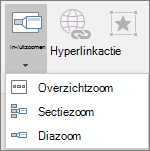
- Als u de hele presentatie op één dia wilt samenvatten, kiest u Inzoomen op samenvatting
- Als u alleen geselecteerde dia's wilt weergeven, kiest u Diazoom
- Als u slechts één sectie wilt weergeven, kiest u Sectiezoom
Overzicht
Wanneer u een zoom maakt in PowerPoint, kunt u van en naar specifieke dia's, secties en gedeelten van uw presentatie springen in een volgorde die u tijdens het presenteren bepaalt.
Opmerking
Zie de onderstaande tabel Vereisten voor informatie over welke versies van PowerPoint de functies ondersteunen die in dit artikel worden beschreven.
Overzichtszoom
Een overzichtszoom is een soort landingspagina waarop u de onderdelen van uw presentatie in één keer kunt zien. Wanneer u presenteert, kunt u de zoom gebruiken om van de ene naar de andere plaats in uw presentatie te gaan in elke gewenste volgorde. U kunt creatief worden, stukken overslaan of delen van de diavoorstelling terugkijken zonder de voortgang van uw presentatie te onderbreken.
Een samenvattingszoom maken
- Selecteer het tabblad Invoegen en selecteer vervolgens In- en uitzoomen.

- Selecteer Overzichtszoom.
- Het dialoogvenster Samenvattingszoom invoegen wordt geopend.
Selecteer dia's die u wilt opnemen in uw samenvattingszoom. Dit worden de eerste dia's van uw overzichtszoomsecties. Zie Uw PowerPoint-dia's organiseren in secties voor meer informatie over het gebruik van secties in PowerPoint.
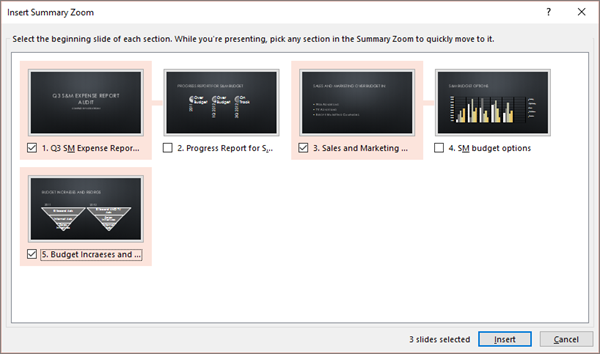
Als u al secties in uw presentatie hebt, is de eerste dia van elke sectie standaard vooraf geselecteerd. Als u bepaalde secties niet wilt opnemen in uw zoom, schakelt u deze uit. Als u vervolgens wilt dat in PowerPoint secties worden weggesneden die u niet hebt opgenomen in uw overzichtszoom, schakelt u het selectievakje naast Ongebruikte secties in uw presentatie behouden uit. De dia's in de secties die u wilt negeren, maken nog steeds deel uit van uw presentatie.
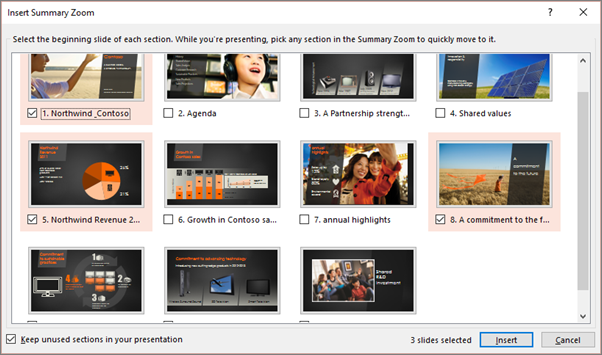

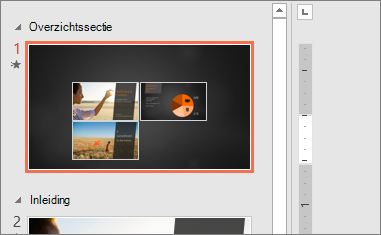
- Nadat u alle dia's hebt geselecteerd die u wilt gebruiken voor de samenvattingszoom, selecteert u Invoegen. De samenvattingszoom wordt gemaakt en wordt weergegeven als een nieuwe dia vlak voor de eerste dia die u hebt opgenomen in uw samenvattingszoom.
Secties toevoegen aan of verwijderen uit uw overzichtszoom
Nadat u een overzichtszoom hebt gemaakt, wilt u mogelijk nog steeds secties van uw presentatie toevoegen of verwijderen. Als u wijzigingen hebt aangebracht sinds u voor het eerst uw overzichtszoom hebt gemaakt die u wilt vastleggen, hoeft u niet helemaal opnieuw te beginnen. U hoeft alleen uw samenvattingszoom bij te werken.
Selecteer uw zoom en selecteer vervolgens het tabblad In- en uitzoomen op het lint.

Selecteer Samenvatting bewerken, kies de secties die u wilt hebben in uw overzichtszoom en selecteer vervolgens Bijwerken.
Opmerking
U kunt in deze weergave geen secties toevoegen aan of verwijderen uit uw presentatie, alleen vanuit uw overzichtszoom.
Diazoom
Met een diazoom kunt u uw presentatie dynamischer maken, zodat u in elke gewenste volgorde tussen dia's kunt navigeren zonder de stroom van uw presentatie te onderbreken. Ze zijn een goede optie voor kortere presentaties zonder veel secties, maar u kunt diazooms gebruiken voor veel verschillende presentatiescenario's.
Met diazooms kunt u inzoomen op meerdere gegevens, terwijl u het gevoel hebt dat u op hetzelfde canvas blijft.
Een diazoom maken
- Selecteer het tabblad Invoegen en selecteer vervolgens In- en uitzoomen.
- Selecteer Diazoom.
- Het dialoogvenster Diazoom wordt geopend. Selecteer de dia's die u wilt gebruiken in uw diazoom.
- Wanneer u alle dia's hebt geselecteerd die u wilt gebruiken, selecteert u Invoegen.
- Er wordt een item toegevoegd voor elke dia die u in stap 3 hebt geselecteerd. Selecteer elk item om de beurt en sleep om ze op de dia te rangschikken.
Tip
Als u wilt in PowerPoint voor Windows, kunt u snel een diazoom maken door de gewenste dia te selecteren in het deelvenster Miniaturen en deze naar de dia te slepen waarop u de dia wilt laten inzoomen. Op deze manier kunt u diazooms maken en deze snel wijzigen en rangschikken zoals u wilt door simpelweg te klikken en te slepen.
De voorbeeldafbeelding van de diazoom wijzigen
Uw diazoom is standaard een voorbeeld van een miniatuurafbeelding van de dia, maar u kunt een nieuwe afbeelding op uw pc of het web kiezen om de sectie of dia weer te geven die u gaat gebruiken.
- Selecteer uw zoom en selecteer vervolgens het tabblad In- en uitzoomen op het lint.
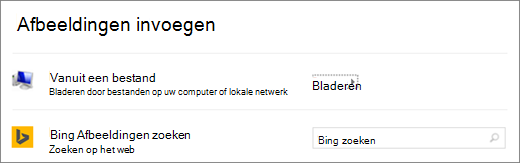
- Selecteer Afbeelding wijzigen om in plaats van de miniatuur een nieuwe afbeelding op internet of op uw pc te kiezen.
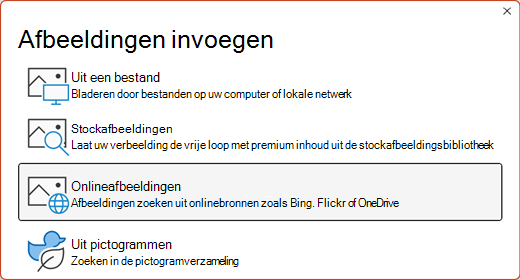
- Kies of zoek op internet naar een afbeelding. Wanneer u de gewenste afbeelding hebt geselecteerd, kiest u Invoegen.
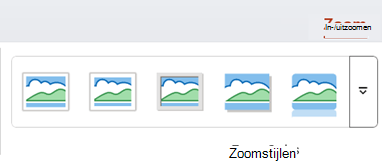
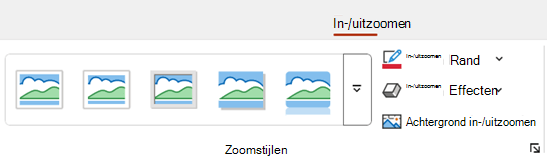
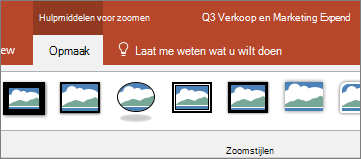
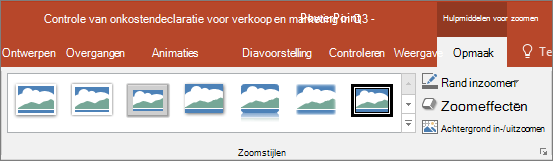
U kunt ook verschillende uiterlijken voor uw zoomen kiezen in Zoomstijlen. U kunt de rand wijzigen, visuele effecten toevoegen of kiezen uit een van de rand- en effectcombinaties in de galerie.
Sectiezoom
Een sectiezoom is een koppeling naar een sectie die al in uw presentatie staat. U kunt deze zoom gebruiken om terug te keren naar secties die u wilt benadrukken of om te benadrukken hoe bepaalde delen van uw presentatie verband houden. Zie Uw PowerPoint-dia's organiseren in secties voor meer informatie over het gebruik van secties in PowerPoint.
Een sectiezoom maken
- Selecteer het tabblad Invoegen en selecteer vervolgens In- en uitzoomen.
- Selecteer Sectiezoom.
- Selecteer de sectie die u wilt gebruiken als sectiezoom.
- Selecteer Invoegen. Uw sectiezoom wordt gemaakt.
Tip
Als u wilt in PowerPoint voor Windows, kunt u snel een sectiezoom maken door de gewenste sectienaam in het deelvenster miniaturen te selecteren en deze naar de dia te slepen waarop u een sectie wilt inzoomen.
De voorbeeldafbeelding van de sectiezoom wijzigen
Uw sectiezoom is standaard een voorbeeld van een miniatuurafbeelding van de dia, maar u kunt een nieuwe afbeelding kiezen op uw pc of het web om de sectie of dia weer te geven die u gaat gebruiken.
- Selecteer uw zoom en selecteer vervolgens het tabblad In- en uitzoomen op het lint.
- Selecteer Afbeelding wijzigen om in plaats van de miniatuur een nieuwe afbeelding op internet of op uw pc te kiezen.
- Kies of zoek op internet naar een afbeelding. Wanneer u de gewenste afbeelding hebt geselecteerd, kiest u Invoegen.
U kunt ook verschillende uiterlijken voor uw zoomen kiezen in Zoomstijlen. U kunt de rand wijzigen, visuele effecten toevoegen of kiezen uit een van de rand- en effectcombinaties in de galerie.
Meer zoomopties
Zoomen voor PowerPoint licht echt op wanneer u het zelf maakt. Selecteer het tabblad In- en uitzoomen op het lint om naar de hulpmiddelen voor zoomen te gaan, waarmee u alleen het uiterlijk kunt maken dat u wilt gebruiken wanneer u presenteert.
Terugkeren naar de startpagina of doorgaan met de presentatie.
- Selecteer uw zoom en selecteer vervolgens het tabblad In- en uitzoomen op het lint.
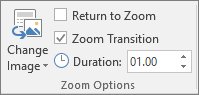
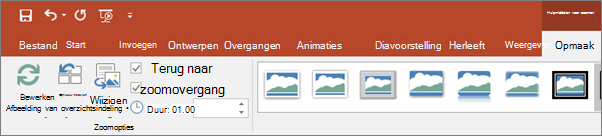
- Als u wilt terugkeren naar de zoomdia nadat u secties of dia's hebt bekeken in uw overzicht, dia of sectiezoom, controleert u of het selectievakje Terug naar zoom is ingeschakeld. Als u naar de volgende dia wilt gaan nadat u een deel van de zoom hebt bekeken, schakelt u deze uit.
(Als u werkt met een samenvattingszoom of een sectiezoom, keert u standaard terug naar de zoomdia wanneer u presenteert nadat u naar de sectie bent getreden. Als u een diazoom gebruikt, gaat u standaard verder met de volgende dia nadat u de dia-zoom hebt bekeken.)
De achtergrond van uw zoom transparant maken
Een andere manier om het uiterlijk van uw zoom te wijzigen, is door ervoor te kiezen om de achtergrond van de dia te gebruiken waar uw zoom zich bevindt, zodat de zoom bijna niet te onderscheiden is van het hoofdcanvas terwijl u presenteert. Selecteer Achtergrond in-/uitzoomen om uw overzicht, sectie of diazoom te laten overvloeien in de basisdia.
- Selecteer uw zoom en selecteer vervolgens het tabblad In- en uitzoomen op het lint.
- Selecteer Zoomachtergrond in de groep Zoomstijlen. De zoom neemt de achtergrond van de startdia over.
De overgangsopties van de zoomfunctie wijzigen
Standaard gebruiken uw zooms de zoomovergang wanneer u presenteert, waardoor de zooms zo levendig aanvoelen. Als u de zoomovergang echter niet wilt gebruiken of als u de duur van de overgang wilt wijzigen, kunt u dit doen.
- Selecteer uw zoom en selecteer vervolgens het tabblad In- en uitzoomen op het lint.
- Als u in de groep Zoomopties de zoomovergang wilt gebruiken bij het presenteren van uw zoom, controleert u of het selectievakje naast Zoomovergang is ingeschakeld.
Als u de zoomovergang niet wilt gebruiken tijdens het presenteren, schakelt u het selectievakje naast Zoomovergang uit. - Als u de timing van de zoomovergang wilt wijzigen, gebruikt u de pijl-omhoog en pijl-omlaag naast de duurindicator om te wijzigen hoe lang de zoomovergang duurt.
Vereisten
Zie de volgende tabel voor meer informatie over de minimale versienummers die vereist zijn in PowerPoint om zoomkoppelingen te maken of af te spelen.
| PowerPoint-versie | Wat u kunt doen met zoomen |
|---|---|
|
PowerPoint voor Microsoft 365, versie 1607 of hoger PowerPoint 2024 PowerPoint 2021 PowerPoint 2019 |
Zoomen maken en afspelen |
|
PowerPoint voor Microsoft 365 voor Mac versie 16.19 of hoger PowerPoint 2024 voor Mac PowerPoint 2021 voor Mac |
Zoomen maken en afspelen |
| PowerPoint 2016 | Zoomen afspelen als hyperlinks zonder zoomovergang. |
| PowerPoint voor het web PowerPoint Live in Teams |
Geen Geen |
| PowerPoint voor Android PowerPoint voor iOS PowerPoint Mobile voor Windows |
Zoomen afspelen |