
In 2018 heeft Microsoft de Viewer voor diagnostische gegevens (Diagnostic Data Viewer, DDV) uitgebracht. Met dit hulpprogramma kunt u de onbewerkte diagnostische gegevens bekijken die door Windows naar Microsoft worden verzonden. U kunt nu ook diagnostische gegevens van Office in dezelfde viewer bekijken. Voor de Viewer voor diagnostische gegevens is Windows 10, versie 1803 of hoger vereist. Voor het weergeven van diagnostische gegevens van Office is Microsoft 365 of Office 2019 voor Windows versie 1904 of hoger vereist. of Microsoft 365, of Office 2021, voor Mac, versie 16.28 of hoger.
Weet u niet zeker welke versie van Windows of Office u gebruikt?
Hoe het werkt
In de Viewer voor diagnostische gegevens kunt u de diagnostische gegevens van Windows bekijken. Op Windows en Mac kunt u nu ook de diagnostische gegevens van Office bekijken. We gaan hier dadelijk dieper op in, maar als u meteen aan de slag wilt gaan, start u de Viewer voor diagnostische gegevens in Windows, opent u een compatibele Office-bureaubladtoepassing (zoals Word, Excel of PowerPoint) en schakelt u de weergave van diagnostische gegevens in. Wanneer u nu teruggaat naar de Viewer voor diagnostische gegevens, worden naast de diagnostische Windows-gegevens die van Office weergegeven.
Aan de slag
Download en installeer eerst de Viewer voor Diagnostische Gegevens als u dat nog niet hebt gedaan. Zie Viewer voor diagnostische gegevens voor meer informatie.
Wanneer de installatie is voltooid, start u de Viewer voor diagnostische gegevens op uw Windows-apparaat.
- Start de Viewer voor diagnostische gegevens vanuit het menu Start.
- Wanneer de Viewer voor Diagnostische Gegevens is geopend, ga naar Instellingen en zorg dat de optie Diagnostische gegevens van Office weergeven is ingeschakeld.
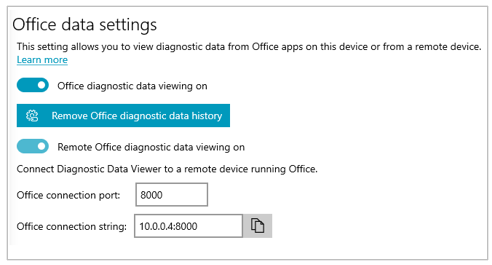
Opmerking
Als u de optie voor het inschakelen van de weergave voor diagnostische gegevens van Office niet ziet, hebt u mogelijk een oudere versie van de DDV (Viewer voor Diagnostische Gegevens). Voor de weergave van diagnostische gegevens van Office is versie 3 of hoger van de Viewer voor diagnostische gegevens vereist. Uw DDV moet automatisch worden bijgewerkt, maar als dit om een of andere reden niet het geval is, kunt u naar de Microsoft Store gaan en handmatig controleren op updates.
Office-gegevens weergeven
Met de Viewer voor Diagnostische Gegevens op uw Windows-apparaat:
- Open een Office-app zoals Word of Excel.
- Ga naar Bestandsopties>>Vertrouwenscentrum>Instellingen>Privacyopties.
- Selecteer de knop Viewer voor diagnostische gegevens.
- Kies Gegevensweergave op deze computer inschakelen en selecteer OK.
Opmerking
Voer in Microsoft Teams de volgende stappen uit:
- Ga naar Instellingen>PrivacyWeergave>Diagnostische gegevens>beheren.
- Selecteer Gegevensweergave inschakelen en voer vervolgens de verbindingsreeks in voor een ander Windows-apparaat (op hetzelfde netwerk) waarop de Viewer voor diagnostische gegevens wordt uitgevoerd. U vindt de verbindingsreeks in de instellingen van de Viewer voor diagnostische gegevens op het andere Windows-apparaat.
Binnen enkele minuten zouden er diagnostische gegevens van Office moeten worden weergegeven. U hoeft de weergave van diagnostische gegevens maar in één toepassing in- of uit te schakelen. De weergave van diagnostische gegevens wordt dan in één keer voor alle ondersteunde Office-toepassingen op het apparaat in- of uitgeschakeld.
Je kunt de gegevens exporteren naar een tekstbestand met door komma‘s gescheiden waarden (CSV). Namen van diagnostische gebeurtenissen worden weergegeven in kolom B van het CSV-bestand.
De verbinding DDV verloopt na 24 uur. Als u de diagnostische gegevens na 24 uur wilt blijven bekijken, schakelt u de gegevensweergave opnieuw in door de bovenstaande stappen uit te voeren.
Problemen oplossen
- Als u de diagnostische gegevens op uw apparaat wilt bekijken en u de foutmelding 'Viewer voor diagnostische gegevens wordt niet uitgevoerd' ziet terwijl de Viewer voor diagnostische gegevens wel degelijk wordt uitgevoerd, start u uw apparaat opnieuw op en probeert u het opnieuw.
- Op het lokale apparaat ziet u geen diagnostische gegevens als u Office vanaf het startmenu of via een opdrachtprompt met Uitvoeren als administrator hebt gestart.
- Als u diagnostische gegevens probeert te bekijken op een ander apparaat dan het apparaat waarop het wordt verzameld (bijvoorbeeld als u diagnostische gegevens voor uw Mac bekijkt vanaf een apparaat met Windows), moeten de twee apparaten zich op hetzelfde netwerk bevinden. Ook worden alleen IP-adresbereiken van privénetwerken, zoals gedefinieerd in RFC 5753, ondersteund. Bijvoorbeeld 10.0.0.x., 172.16.0.x of 192.168.0.x.
- Als er aan het eind van een sessie diagnostische gegevens worden gegenereerd, worden die gegevens in de cache geplaatst en aan het begin van de volgende sessie geüpload. Dat betekent dat u af en toe gegevens van het eind van de vorige sessie aan het begin van de volgende sessie kunt zien. Het betekent ook dat u mogelijk pas de laatste gegevensbits van een sessie kunt zien als u de app opnieuw start om een nieuwe sessie te starten.