Als u werkt met leveranciers, cliënten of klanten buiten uw organisatie, kunt u hen toegang geven tot bepaalde gebieden van uw site of tot specifieke documenten. Er zijn verschillende instellingen die u kunt gebruiken bij het delen met externe gebruikers. In dit artikel richten we ons op de mogelijkheid om extern delen op siteniveau in of uit te schakelen.
Extern delen in- of uitschakelen voor afzonderlijke sites
Voor SharePoint-sites met moderne ervaring vindt u hier informatie over het in- of uitschakelen van extern delen voor afzonderlijke sites op een moderne SharePoint-site.
Opmerking
U moet een SharePoint-beheerder zijn om het SharePoint-beheercentrum te kunnen zien en extern delen voor afzonderlijke sites te kunnen configureren.
Voor SharePoint-siteverzamelingen in de klassieke weergave kunt u als volgt extern delen in- en uitschakelen voor afzonderlijke siteverzamelingen.
Opmerking
U moet een SharePoint-beheerder zijn om het SharePoint-beheercentrum te kunnen zien en extern delen te kunnen configureren voor afzonderlijke siteverzamelingen.
- Selecteer siteverzamelingen in het SharePoint-beheercentrum.
- Schakel het selectievakje in naast de siteverzamelingen waarvan u instellingen voor delen wilt in- of uitschakelen.
- Klik op het lint op Delen.
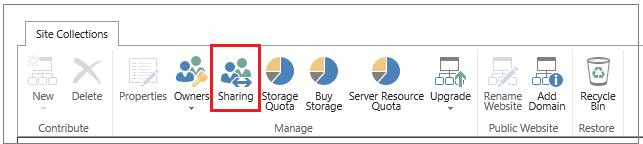
- Ga op een van de volgende manieren te werk:
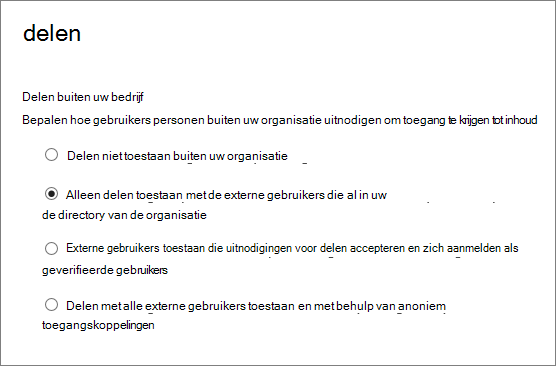
Welke optie moet ik selecteren...
| Selecteer dan deze optie: |
Als u dit wilt doen: |
| Delen niet toestaan buiten uw organisatie |
Voorkomen dat alle gebruikers op alle sites sites of inhoud delen op sites met externe gebruikers.
- Gebruikers kunnen geen sites of inhoud in deze siteverzameling delen met gebruikers die geen licenties hebben voor uw Office 365-abonnement.
- Als delen eerder was ingeschakeld voor deze siteverzameling, worden externe gebruikers die zijn uitgenodigd om zich aan te melden en inhoud te bekijken op sites in deze siteverzameling, definitief verwijderd.
- Als u ooit van plan bent om extern delen opnieuw in te schakelen voor deze siteverzameling, moeten deze externe gebruikers opnieuw worden uitgenodigd.
|
| Delen alleen toestaan met externe gebruikers die al aanwezig zijn in de adreslijst van uw organisatie |
Delen alleen toestaan voor externe gebruikers met wie u al deelt.
- Gebruikers kunnen geen sites of inhoud in deze siteverzameling delen met externe gebruikers die nog niet in de adreslijst van de organisatie staan.
|
| Toestaan dat externe gebruikers uitnodigingen voor delen accepteren en zich aanmelden als geverifieerde gebruikers |
Vereisen dat externe gebruikers die uitnodigingen hebben ontvangen om sites of inhoud te bekijken, zich moeten aanmelden met een Microsoft-account voordat ze toegang hebben tot de inhoud.
- Site-eigenaren of anderen met de machtiging Volledig beheer kunnen sites delen met externe gebruikers.
- Site-eigenaren of anderen met machtigingen voor volledig beheer op een site kunnen documenten delen met externe gebruikers door aanmelding te vereisen.
- Alle externe gebruikers moeten zich aanmelden voordat ze inhoud kunnen bekijken.
- Uitnodigingen om inhoud te bekijken kunnen slechts eenmaal worden gebruikt. Nadat een uitnodiging is geaccepteerd, kan deze niet worden gedeeld of gebruikt door anderen om toegang te krijgen.
|
| Zowel externe gebruikers die uitnodigingen voor delen accepteren als gastkoppelingen toestaan |
Sitegebruikers toestaan sites te delen met personen die zich aanmelden als geverifieerde gebruikers, maar u wilt ook toestaan dat sitegebruikers documenten kunnen delen via anonieme gastkoppelingen, waarvoor uitgenodigde geadresseerden zich niet hoeven aan te melden.
- Site-eigenaren of anderen met machtigingen voor volledig beheer kunnen sites delen met externe gebruikers.
- Alle externe gebruikers moeten zich aanmelden voordat ze inhoud kunnen zien op een site die wordt gedeeld.
- Site-eigenaren of anderen met machtigingen voor volledig beheer kunnen documenten ook extern delen, ervoor kiezen om aanmelding te vereisen of een anonieme gastkoppeling voor documenten te verzenden.
- Wanneer gebruikers een document delen, kunnen ze externe gebruikers machtigingen verlenen om het document te bekijken of te bewerken.
- Externe gebruikers die anonieme gastkoppelingen ontvangen, kunnen die inhoud bekijken of bewerken zonder zich aan te melden.
- Anonieme gastkoppelingen kunnen worden doorgestuurd naar of gedeeld met andere personen, die de inhoud ook kunnen weergeven of bewerken zonder zich aan te melden.
|
Opmerking
Als u de instellingen voor extern delen voor de siteverzameling Mijn site wijzigt, worden deze wijzigingen ook toegepast op bestaande of nieuw gemaakte persoonlijke sites (voorheen Mijn sites genoemd).
Opmerking
- Als extern delen is uitgeschakeld voor de volledige SharePoint-omgeving, kunt u deze functie niet inschakelen voor specifieke siteverzamelingen.
- De instellingen voor extern delen voor afzonderlijke siteverzamelingen kunnen niet minder beperkend zijn dan wat is toegestaan voor de hele SharePoint-omgeving, maar deze instellingen kunnen wel meer beperkend zijn. Als extern delen bijvoorbeeld is ingeschakeld voor de hele SharePoint-omgeving, maar beperkt is tot alleen geverifieerde gebruikers, dan is dat de enige vorm van extern delen die u kunt toestaan in een specifieke siteverzameling. Als extern delen via zowel aanmelding als anonieme gastkoppelingen is toegestaan voor de hele SharePoint-omgeving, kunt u ervoor kiezen om extern delen helemaal uit te schakelen voor een specifieke siteverzameling of u kunt extern delen beperken tot geverifieerde gebruikers (geen gastkoppelingen).
- Als extern delen algemeen wordt uitgeschakeld in het SharePoint Online-Beheercentrum, werken gedeelde koppelingen niet langer. Als de functie later opnieuw wordt geactiveerd, werken deze koppelingen weer. Het is ook mogelijk om afzonderlijke gedeelde koppelingen uit te schakelen als u de toegang tot een bepaald document permanent wilt herroepen.
- Mogelijk wordt site-inhoud gedeeld met een Office 365-groep met gastleden en de groepsinstellingen verhinderen dat gastleden toegang krijgen tot groepsbronnen. In dit geval hebben gasten van de groep mogelijk geen toegang tot de inhoud van de site, zelfs als u extern delen inschakelt voor de site. Zie Gasttoegang van externe personen tot Office 365-groepen toestaan om de gasttoegang van de Office 365-groep in of uit te schakelen.
