
Inhoudstypen in SharePoint zijn essentieel voor het beheer van metagegevens en het waarborgen van consistentie in uw organisatie. Elk stukje inhoud in SharePoint wordt gemaakt op basis van een inhoudstype. Deze handleiding helpt u begrijpen wat inhoudstype is en hoe u inhoudstypen effectief kunt maken, publiceren en beheren.
Wat is een inhoudstype?
Een inhoudstype in SharePoint is een herbruikbare verzameling sjablonen, metagegevens (kolommen), werkstromen, gedrag en andere instellingen voor een categorie items of documenten. Een inhoudstype is een combinatie van een item en informatie over dat item. Het item kan een van de vele verschillende soorten bestanden zijn, een document, een Excel-werkmap of zelfs een statusindicator voor een voortgangsrapport. Dit kan ook een lijst of een map zijn. Een inhoudstype koppelt dit item aan belangrijke metagegevens of andere informatie, zoals een sjabloon of bewaarbeleid. Hiermee kunt u de instellingen voor een gegevenscategorie op een centrale, herbruikbare manier beheren.
Standaardinhoudstypen en aangepaste inhoudstypen
SharePoint bevat standaard veel ingebouwde inhoudstypen. U kunt vooraf gedefinieerde inhoudstypen gebruiken, zoals Leeg document of Aankondiging, zonder deze te wijzigen of aangepaste inhoudstypen maken die voldoen aan de specifieke vereisten van uw organisatie.
Standaardinhoudstypen
Hierna volgt een lijst met een aantal standaardinhoudstypen in SharePoint. Er zijn er nog veel meer, zoals u kunt zien op de pagina Site-instellingen op een SharePoint-site.
- Documentinhoudstypen: Basispagina, Document, Formulier, Koppeling en Wikipagina
- Mapinhoudstypen: Map, Discussie en Overzichtstaak
- Lijstinhoudstypen: Aankondiging, Gebeurtenis, Contactpersoon, Probleem, Koppeling, Reserveringen, Taak en meer
Dit is slechts een greep uit het grote scala aan beschikbare inhoudstypen. Als u de standaardtypen wilt zien die beschikbaar zijn op uw site, gaat u als volgt te werk:
Alle standaardinhoudstypen weergeven
Opmerking
U moet ten minste de rol site-eigenaar hebben om alle standaardinhoudstypen op een SharePoint-site te kunnen zien.
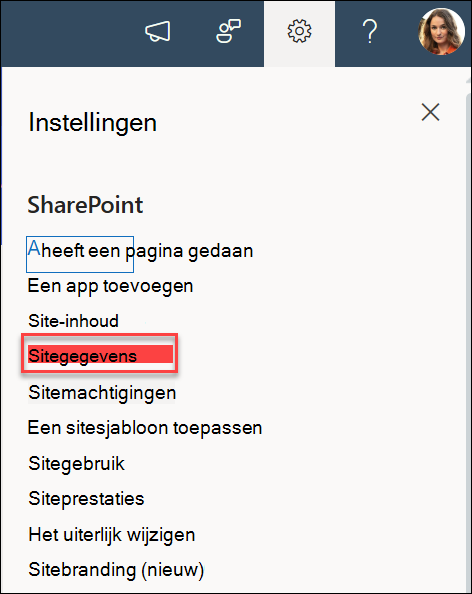
- Selecteer de lijst waarmee u wilt werken op de werkbalk Snel starten of selecteer Instellingen
 Instellingen
- Selecteer Sitegegevens.
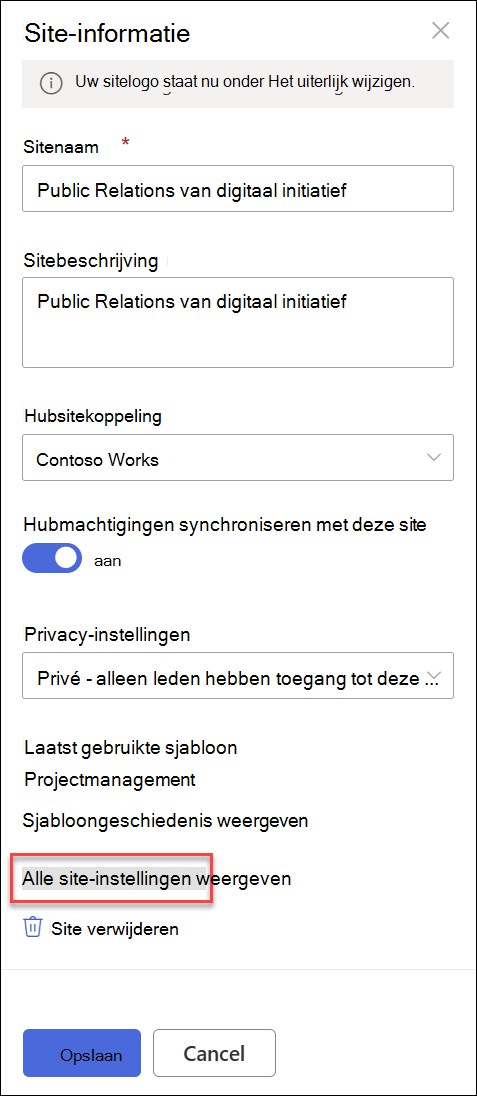
- Selecteer vervolgens Alle site-instellingen weergeven.
-
Site-inhoudstypen selecteren onder Web Designer-galerieën.

- Op de pagina Galerie met inhoudstypen ziet u de inhoudstypen (zoals rapport, afbeelding of document), bovenliggend (zoals document, item of rich media asset) en bron (meestal uw huidige site).
Zie SharePoint in de standaardhiërarchie voor inhoudstypen in Microsoft 365 voor meer informatie over hoe de ingebouwde inhoudstypen zich tot elkaar verhouden.
Zie Een inhoudstype toevoegen aan een lijst of bibliotheek
Aangepaste inhoudstypen
Met aangepaste inhoudstypen kunnen gebruikers gemakkelijker consistente documenten maken. Zelfs met alle ingebouwde inhoudstypen kunt u toch een aangepast inhoudstype nodig hebben voor uw organisatie. Elke organisatie heeft unieke vereisten en verschillende soorten inhoud. Zo kunnen er formele contracten zijn, rapporten, verkoopoffertes, ontwerpspecificaties, bedrijfsprocedures en ga zo maar door. U kunt afzonderlijke inhoudstypen maken om al deze documenten te kunnen beheren.
U kunt voor bijna elk item in SharePoint een inhoudstype definiëren. Dit zijn onder andere documenten, lijstitems, mediabestanden en mappen. U kunt voor elk inhoudstype de volgende kenmerken opgeven. Deze kenmerken worden automatisch toegewezen wanneer iemand een nieuw document of ander bestand van een bepaald inhoudstype maakt.
- De documentsjabloon voor een document
- Informatiebeheerbeleid dat het beleid voor bewaren en controle bepaalt
- Kolommen (metagegevens) die betrekking hebben op de inhoud
- Werkstromen die voor items van dit inhoudstype kunnen worden gebruikt
- Aangepaste functies
U kunt bijvoorbeeld een inhoudstype Verkoopcontract definiëren en dit toevoegen aan de bibliotheek die wordt gebruikt door uw team. Om een verkoopcontract te maken, hoeft een teamlid alleen het inhoudstype Verkoopcontract te kiezen in het vervolgmenu Nieuw document.
Een documentinhoudstype als dit Verkoopcontract kan de volgende kenmerken hebben:
De sjabloon voor het document
Kolommen die betrekking hebben op de inhoud, waarbij elke kolom staat voor een metagegeven. In de volgende lijst ziet u enkele gangbare documentmetagegevens:
- Verkoper
- Klantbedrijf
- Inkoopordernummer
enzovoort...
Een vereiste dat het documentinformatiepaneel automatisch wordt weergegeven en dat de vereiste informatie wordt verzameld wanneer een gebruiker een nieuw bestand van dit type maakt
Instellingen voor informatiebeheer die het bewaarbeleid definiëren en bepalen of het kan worden gecontroleerd en dergelijke
Aangepaste inhoudstypen maken
Bij het maken van een aangepast site-inhoudstype begint u altijd met een bestaand inhoudstype, of u nu een bestaande categorie gebruikt of een nieuwe categorie wilt maken. U kunt kiezen uit de enorme verzameling vooraf gedefinieerde site-inhoudstypen in de galerie met inhoudstypen. Het nieuwe site-inhoudstype neemt alle kenmerken van het bovenliggende inhoudstype over, waaronder de documentsjabloon, de instelling alleen-lezen en kolommen. Nadat u het inhoudstype hebt gemaakt, kunt u al deze kenmerken wijzigen. U kunt bijvoorbeeld een andere sjabloon gebruiken dan de sjabloon die is opgegeven voor het bovenliggende inhoudstype.
Ga als volgt te werk om een aangepast inhoudstype te maken:
Aangepaste inhoudstypen maken
- Selecteer de lijst waarmee u wilt werken op de werkbalk Snel starten of selecteer Instellingen Instellingen
- Selecteer Sitegegevens en selecteer vervolgens Alle site-instellingen weergeven.
- Site-inhoudstypen selecteren onder Web Designer-galerieën.
- Selecteer + Inhoudstype maken op de pagina Galerie Inhoudstype.
- Vul in het deelvenster Inhoudstype maken een naam en beschrijving in voor het aangepaste inhoudstype.
- Selecteer Een bestaande categorie gebruiken of Een nieuwe categorie maken.
- Selecteer onder Bovenliggend inhoudstype een bovenliggend item, zoals Inhoudstypen voor digitale activa of Documentinhoudstypen. Onder het bovenliggende inhoudstype wordt de vervolgkeuzelijst gewijzigd. Selecteer een specifieker bovenliggend inhoudstype. Als u bijvoorbeeld Mapinhoudstypen hebt geselecteerd, kunt u dit in dit vak beperken tot Discussie, Map of Overzichtstaak .
- Selecteer Maken.
Inhoudstypen publiceren
Inhoudstypen worden gedefinieerd voor een site en gelden voor die site en de bijbehorende subsites. Soms wilt u een bepaald inhoudstype echter gebruiken op meerdere sites of zelfs voor alle siteverzamelingen. In uw organisatie wordt bijvoorbeeld mogelijk een standaardsjabloon voor documenten gebruikt waarvoor gestandaardiseerde metagegevens zijn vereist. U wilt dat alle gebruikers in het bedrijf dit inhoudstype gebruiken voor documenten. Daarom is het handig om het inhoudstype te publiceren naar alle siteverzamelingen. Of misschien maakt de technische afdeling een inhoudstype voor ontwerpspecificaties en wil dit inhoudstype alleen publiceren naar de technische siteverzamelingen.
Omdat inhoudstypen metagegevens bevatten, zijn inhoudstypen en metagegevens nauw met elkaar verbonden. Met de service voor beheerde metagegevens in SharePoint kan een inhoudstype worden gepubliceerd naar de sites waar het wordt gebruikt. Sites en siteverzamelingen die deel uitmaken van de service voor beheerde metagegevens worden ook wel abonneeserversites genoemd.
Een service voor beheerde metagegevens moet expliciet worden gemaakt en geconfigureerd. Om publicatie van inhoudstypen op te nemen in de service geeft de beheerder een specifieke siteverzameling op als hub. Verbonden toepassingen en siteverzamelingen kunnen worden geabonneerd op de inhoudstypen op de hub. Dankzij de configuratie van services voor beheerde metagegevens kunnen inhoudstypen centraal worden beheerd. Inhoudstypen worden gemaakt op de hubsite en alle wijzigingen kunnen automatisch worden gedistribueerd naar de abonneeserversites.
Zie Een inhoudstype publiceren vanuit een hub voor inhoudspublicatie voor meer informatie over het publiceren van inhoudstypen.
Naar boven