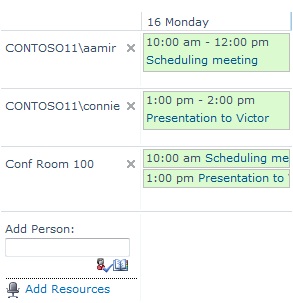
De Microsoft 365 Groepen werkruimte die is verbonden met moderne SharePoint-teamsites, biedt een gedeelde agenda. U en elk lid van uw groep kunnen een vergadering plannen in een groepsagenda in Outlook.
Met een groepsagenda kunt u meerdere agenda's tegelijk bekijken. Een groepsagenda is bijvoorbeeld handig wanneer u een teamvergadering plant, omdat u de beschikbaarheid van teamleden en vergaderruimten kunt zien.
Een agenda configureren als een groepsagenda
Opmerking
Als u de agenda-instellingen wilt wijzigen, moet u ten minste het machtigingsniveau voor het ontwerp voor de site hebben.
Klik in een agenda op het lint op het tabblad Calendar en klik vervolgens op Lijstinstellingen.
Klik onder Algemene instellingen op Lijstnaam, beschrijving en navigatie of Titel, beschrijving en navigatie (afhankelijk van de versie).
Stel in de sectie Opties voor groep CalendarDe agenda gebruiken om de planningen van leden te delen in op Ja. Hiermee kunt u gebeurtenissen in de agenda maken met genodigden.
Als u deze agenda wilt gebruiken voor geplande resources, zoals vergaderruimten, en personen, stelt u Deze agenda gebruiken voor resourcereservering in op Ja. Hiermee kunt u gebeurtenissen in de agenda maken die resources bevatten, zoals vergaderruimten.
Opmerking
Als de optie Deze agenda gebruiken voor resourcereservering niet beschikbaar is, is de functie Groepswerklijsten niet ingeschakeld voor de site. Houd er rekening mee dat de functie Groepswerklijsten niet beschikbaar is in SharePoint 2013 en latere versies.
Klik op Opslaan.
Agenda's van meerdere gebruikers weergeven in een groepsagenda
Opmerking
De weergave die met behulp van de volgende procedure is gemaakt, is tijdelijk. Telkens wanneer u de browser vernieuwt, wordt alleen de eerste agenda weergegeven.
- Ga naar de groepsagenda en klik op het tabblad Calendar op het lint.
- Klik op het lint in de groep Bereik op Daggroep of Weekgroep.
- Typ in Persoon toevoegen de naam van de persoon of groep van wie u de agenda wilt weergeven en klik vervolgens op het pictogram Namen controleren. U kunt ook op het bladerpictogram klikken en zoeken naar de persoon of groep.
Hier volgt een voorbeeld van een groepsagenda die is gemaakt met behulp van de vorige procedure.