
Op de startpagina van SharePoint, communicatiesites, moderne teamsites en Office.com is zoeken persoonlijker en zijn de zoekresultaten nog makkelijker te doorzoeken. Een andere gebruiker ziet andere resultaten dan u, zelfs als u beiden op dezelfde woorden zoekt.
U ziet alleen de resultaten waartoe u al toegang hebt en andere gebruikers kunnen uw persoonlijke documenten niet vinden.
Zelfs voordat u begint met typen, ziet u resultaten op basis van uw vorige activiteit in Microsoft 365. De resultaten worden bijgewerkt terwijl u typt.
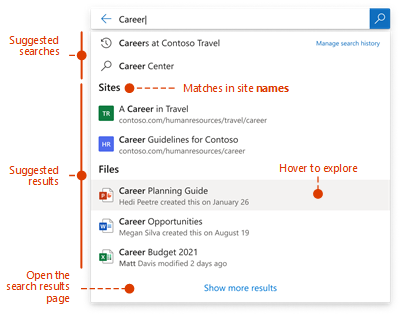 Als deze resultaten niet zijn wat u zoekt, klikt u op de koppeling om meer resultaten weer te geven of drukt u op Enter om de pagina met zoekresultaten te openen en alle resultaten te bekijken en te verkennen. Hier ziet u een voorbeeld van zoekresultaten van SharePoint:
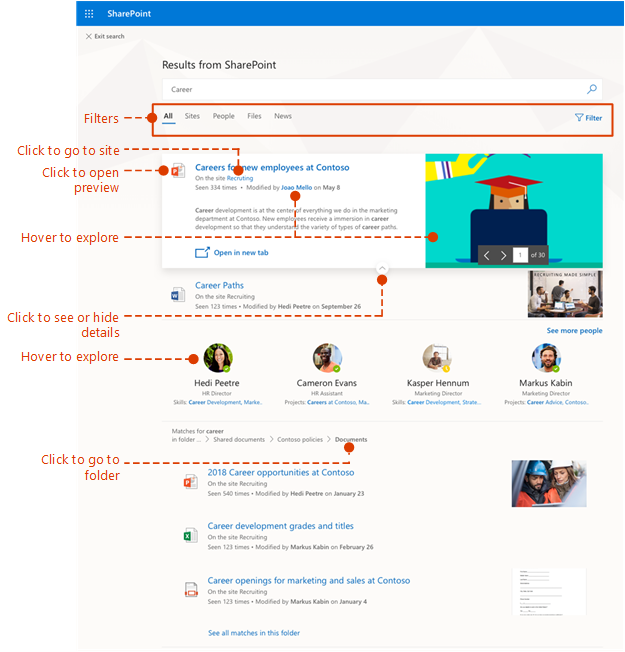 Bekijk de zoekresultaten voor meer informatie over de gevonden personen en bestanden, of verfijn uw zoekopdracht om andere resultaten te krijgen. Hier is een tip van experts om snel meer of minder details van een resultaat te zien: u kunt op een willekeurige plaats in de lege ruimte van het resultaat klikken.
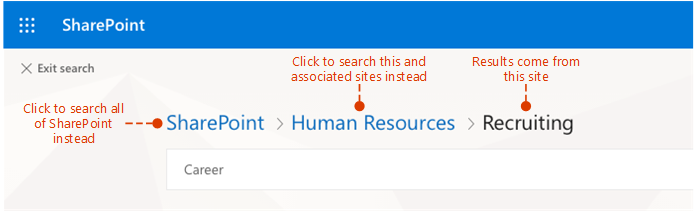
U kunt navigeren naar locaties die u verder wilt verkennen en, als u in SharePoint hebt gezocht, kunt u wijzigen waar de resultaten vandaan komen. Als u bijvoorbeeld vanuit een site hebt gezocht, maar eigenlijk heel SharePoint wilde doorzoeken, bent u slechts één klik verwijderd. Of als de site van waaruit u hebt gezocht is gekoppeld aan een andere site, maar u alle gekoppelde sites wilt doorzoeken.
 Wanneer u een pagina met zoekresultaten sluit, keert u terug naar de pagina waar u uw zoekopdracht bent begonnen.