
SharePoint-communicatiesites zijn ontworpen om te informeren en te communiceren. In tegenstelling tot een teamsite, waar het hoofddoel is om samen met een kleine groep inhoud te maken , is het primaire doel van een communicatiesite om lezers te informeren, in de eerste plaats om ze te laten lezen, niet om iets te maken.
Wilt u een teamsite maken? U kunt nog steeds de richtlijnen in dit artikel volgen, maar u begrijpt dat een teamsite over het algemeen een veel kleiner publiek heeft met zeer specifieke doelen en taken die moeten worden uitgevoerd. Communicatiesites zijn ontworpen voor brede communicatie.
Communicatiesites bieden geweldige manieren om:
- Informatie delen met tientallen of honderden mensen, of met de hele organisatie
- Breng de services van uw groep onder de aandacht of vertel de organisatie een verhaal over een nieuwe productlancering
- Nieuws delen in een visueel aantrekkelijke indeling
Communicatiesites en intranetten
Als u een intranet bouwt, bieden communicatiesites het primaire type site dat u zult gebruiken. Daarom kunt u verwachten dat uw communicatiesites een breed lezerspubliek krijgen. Wanneer sites een breed publiek aantrekken, is het belangrijk om te zorgen voor het volgende:
- Doordacht beheer: ontwerppraktijken voor sites en volg de richtlijnen voor beheerbeheer van uw organisatie
- Onderwerpspecifieke sites - Uw intranet zal bestaan uit vele communicatiesites die specifiek zijn voor elk onderwerp, elke functie, elke dienst, elk programma of elk initiatief. Als een andere groep personen verantwoordelijk is voor een onderwerp of functie, kunt u een aparte communicatiesite maken.
- Goed geplande startpagina - Een startpagina is een communicatiesite die u maakt en instelt als de bovenste openingspagina voor alle gebruikers in uw intranet. Er zijn enkele speciale overwegingen voor het plannen van uw thuislocatie.
Abonnement
Begrijp je publiek
Beschouw elke communicatiesite als een kans om een verhaal te vertellen aan uw lezers. Een goede communicatiesite begint met het begrijpen van de lezer. Denk na over de volgende vragen wanneer u uw site plant:
- Wie zijn je kijkers? Waar zijn ze naar op zoek?
- Wat willen ze leren of doen? Wat zijn de belangrijkste taken die ze moeten uitvoeren op basis van de services die u levert? (Denk aan hun belangrijkste taken en niet alleen aan wat u wilt dat ze zien. Denk na over de belangrijkste vragen of telefoontjes die u krijgt. De vragen die u krijgt, kunnen inzicht geven in wat uw lezers nodig hebben of wat ze niet gemakkelijk kunnen vinden op uw huidige intranet.)
- Welke termen zijn logisch voor hen? Onthoud dat uw lezers niet zoveel weten over uw inhoud als u - dus u moet nadenken over hun 'taal' en termen die iets voor hen betekenen.
- Welke resultaten wilt u bereiken? Hoe weet u of uw site succesvol is?
- Hebt u een wereldwijd publiek? Moet uw site in meer dan één taal worden weergegeven? Als dat het geval is, moet u nagaan hoe u meertalige communicatiesites, -pagina's en -nieuws maakt.
Tip: Uw communicatiesite is waardevol voor de bezoekers van uw site omdat taken minder tijd nodig hebben en de communicatiesite wordt verbonden met bronnen die vaak nodig zijn. Uw site zal waardevol zijn voor uw organisatie wanneer deze het aantal tickets voor klantenondersteuning vermindert of taken zoals contractverwerking automatiseert of mensen helpt bij het ontdekken en deelnemen aan cursussen voor leiderschapsontwikkeling. Door uw site te plannen vanuit het standpunt van de sitebezoekers en belangrijke zakelijke problemen op te lossen, kunt u er zeker van zijn dat uw communicatiesite zinvolle resultaten oplevert.
Zodra u uw primaire gebruikersdoelen hebt gedefinieerd, gaat u naar het lookbook om enkele voorbeelden te zien van hoe u uw gebruikersresultaatdoelen op uw site kunt weergeven.
Praktijkvoorbeeld: het definiëren van bedrijfsresultaten
Het is nuttig om na te denken over de belangrijkste soorten bezoekers die naar uw site zullen komen en hun doelen in het volgende formaat te documenteren: Als een ..., ik moet ..., zodat ...
Bekijk het onderstaande voorbeeld van een communicatiesite voor een team voor talent- & organisatieontwikkeling (T&OD) waar het primaire bedrijfsdoel het verbeteren van leiderschapsvaardigheden voor de organisatie is. Voor een succesmaatstaf identificeerden ze een proxy voor het verbeteren van leiderschapsvaardigheden - het vergroten van het aantal mensen dat deelneemt aan leiderschapsontwikkelingstraining.
Voor de doelstellingen van hun gebruikersresultaten hebben ze het volgende gedefinieerd:
| Als een (n)... | Ik moet ... | Zodat ... |
|---|---|---|
| Medewerker | Lees meer over de programma's voor leiderschapsontwikkeling die voor mij beschikbaar zijn voor mijn functie | Ik kan me gemakkelijk inschrijven voor verplichte en keuzevakken. |
| Medewerker | leermaterialen te vinden, zoals op leiderschap gerichte inhoudspublicaties waartoe ik toegang heb | Ik kan succesvoller zijn in mijn werk. |
| T&OD | de leermogelijkheden voor medewerkers te bevorderen om het gemakkelijk te maken om zich in te schrijven voor cursussen | we kunnen zinvolle verbeteringen zien in leiderschapsresultaten. |
| T&OD | Bevorder verschillende leermogelijkheden op verschillende tijdstippen van het jaar | we kunnen effectiever reageren op veranderende behoeften. |
In dit praktijkvoorbeeld is de organisatie gemigreerd van een klassieke SharePoint-site naar een nieuwe SharePoint-communicatiesite die is gericht op het aanpakken van deze doelen. In plaats van de cursuslijst te maken als een statisch document, zoals in het verleden, maakte het team een cursuslijst om elke cursus te beschrijven en een cursuskalenderlijst om elke cursus te plannen. In de eerste 90 dagen na de lancering was er een toename van 400% in deelname aan cursussen voor leiderschapsontwikkeling in dezelfde periode van drie maanden ten opzichte van het voorgaande jaar!
De inhoud van uw site plannen
Uw communicatiesite vertelt een verhaal voor uw lezers. Uw verhaal wordt hoofdzakelijk verteld met pagina's, maar het is mogelijk dat uw site ook andere informatiebronnen bevat, zoals lijsten en documentbibliotheken.
Zaken waarmee u rekening moet houden bij het plannen van de inhoud van uw site:
- De tijd (niet klikken) minimaliseren die lezers nodig hebben om de inhoud te vinden die ze nodig hebben
- Bouw communicatiesites met meer pagina's dan documenten zodat ze gemakkelijker te gebruiken zijn
- Maak uw startpagina als laatste, zelfs als u deze pagina eerst plant. Wanneer u navigatie-elementen op uw startpagina maakt, zoals het webonderdeel Hero of Snelkoppelingen , kunt u dan automatisch de afbeelding van elke pagina ophalen om visuele consistentie te creëren wanneer de lezer op een koppeling klikt.
Pagina's
Uw site bestaat over het algemeen uit twee typen pagina's:
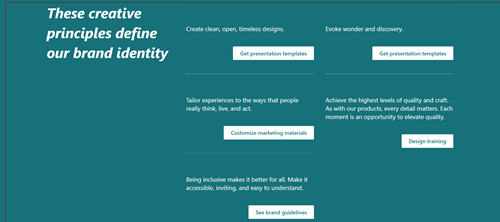
Navigatiepagina's bieden categorieën met informatie voor de lezer. Navigatiepagina's bieden vaak inhoud op hoog niveau, maar ze zijn meestal bedoeld voor het presenteren van informatiecategorieën om lezers te begeleiden tijdens hun reis op uw site. De etiketten die u gebruikt om deze categorieën te presenteren, zijn daarom bijzonder belangrijk en moeten zorgvuldig worden gepland. De startpagina van uw site is een speciaal type navigatiepagina en fungeert als een 'voordeur' voor uw site.
Voorbeeld van een navigatiepagina:
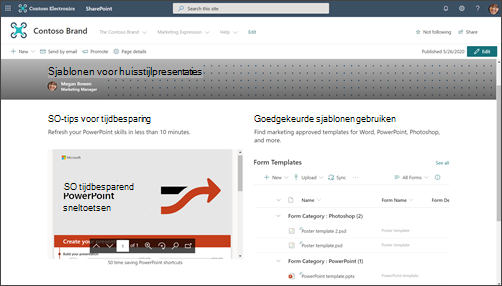
Bestemmingspagina's vormen het einde van een pad in het leestraject en presenteren informatie die u kunt lezen, downloaden of afdrukken. Uw doel met bestemmingspagina's is om ze kort en onderwerpspecifiek te houden, omdat mensen niet elk woord op online pagina's lezen. Ze scannen en kijkers krijgen een veel betere ervaring met zoeken.
Voorbeeld van een bestemmingspagina:
Denk na over de belangrijkste secties of categorieën met informatie voor uw site en hoe u een combinatie van navigatie- en bestemmingspagina's kunt gebruiken om uw kijkers te begeleiden en te helpen zo efficiënt mogelijk de informatie te vinden die ze nodig hebben.
Zorg ervoor dat u voor elke pagina, inclusief de startpagina, de volgende informatie verstrekt aan de kijker:
- Waar zit ik?
- Wat kan ik hier doen?
- Wat is de volgende stap?
Lijsten en bibliotheken
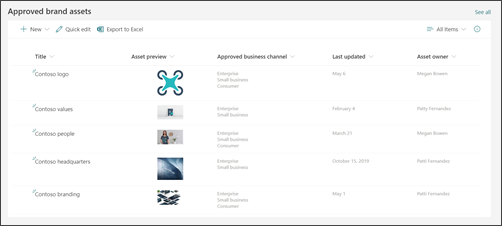
Gebruik lijsten op uw site om inhoud dynamisch weer te geven in een tabelachtige indeling. Lijsten kunnen worden gebruikt om inhoud weer te geven aan of informatie te verzamelen van de bezoekers van uw site.
Voorbeeld van een webonderdeel Lijst:
Tip: Hoewel bezoekers van uw site standaard geen inhoud op uw communicatiesite kunnen bewerken, hebt u de mogelijkheid machtigingen te beheren voor alle lijsten op uw site , zodat uw bezoekers toegang kunnen krijgen tot slechts een specifieke lijst en niet tot de hele site. U kunt het webonderdeel Lijst gebruiken om lijstgegevens op uw pagina's weer te geven.
Gebruik documentbibliotheken om inhoud, zoals documenten en bestanden, op te slaan en weer te geven. Uw communicatiesite heeft één standaarddocumentbibliotheek , maar u kunt meer bibliotheken toevoegen voor verschillende typen documenten. U kunt het webonderdeel Documentbibliotheek gebruiken om de inhoud van uw documentbibliotheken weer te geven. U kunt ook webonderdelen zoals het webonderdeel Snelkoppelingen of hyperlinks in het webonderdeel Tekst gebruiken om koppelingen naar afzonderlijke documenten te tonen. Met afzonderlijke documentkoppelingen kunt u gemakkelijker context toevoegen voor uw lezers en kan het nuttiger zijn dan een hele bibliotheek weer te geven. Als u de inhoud van een documentbibliotheek wilt weergeven, kunt u aangepaste weergaven maken om de inhoud te filteren die het meest relevant is op elke pagina, en die weergave gebruiken in het webonderdeel Documentbibliotheek. Meer informatie over het maken van aangepaste weergaven in een documentbibliotheek.
Tip: Probeer niet meer dan één of twee mapniveaus in uw bibliotheken te gebruiken. Maak in plaats daarvan een nieuwe bibliotheek om uw bestandsstructuren overzichtelijk te houden en de inhoud beter vindbaar te maken. U kunt overwegen kolommen te gebruiken om de inhoud in uw bibliotheken te ordenen. Het is een goede gewoonte om sitekolommen te gebruiken in plaats van lijstkolommen, omdat sitekolommen opnieuw kunnen worden gebruikt in elke bibliotheek of lijst en lijstkolommen slechts in één lijst of bibliotheek kunnen worden gebruikt. In dit artikel leest u hoe u kolommen kunt gebruiken om uw lijsten en bibliotheken te ordenen.
Bepalen hoe u pagina's wilt organiseren
Wanneer u de inhoud voor uw site plant, denkt u na over hoe u de pagina's wilt groeperen en organiseren:
- Wilt u alle nieuwsartikelen over een bepaald onderwerp of van een specifiek type (zoals People Spotlight) kunnen 'oprollen'? Als dit het geval is, kunt u kolommen aan pagina's toevoegen die u vervolgens kunt gebruiken om uw pagina's te groeperen en te organiseren, net zoals uw bestanden in een documentbibliotheek.
- Hebt u meerdere pagina's over een bepaald onderwerp die u eenvoudig met elkaar wilt kunnen verbinden? U kunt hiervoor ook pagina-eigenschappen gebruiken (hoe we naar kolommen verwijzen in de bibliotheek Sitepagina's).
- Maak uw pagina-eigenschappen als sitekolommen, niet als lijstkolommen. Hierdoor kunt u mogelijk dezelfde eigenschap delen voor zowel documenten als pagina's.
Informatie over het maken en bewerken van pagina-eigenschappen. Lees hoe u pagina-eigenschappen gebruikt in het webonderdeel Gemarkeerde inhoud ('samenvouwen'). Als u een pagina-eigenschap wilt gebruiken in het webonderdeel Gemarkeerde inhoud, selecteert u De paginabibliotheek op deze site als bron.
De governance- en toegankelijkheidsrichtlijnen van uw organisatie begrijpen
In het moderne SharePoint kunt u eenvoudig het uiterlijk aanpassen aan de huisstijl van uw bedrijf of organisatie, maar mogelijk heeft uw organisatie standaarden vastgesteld waaraan uw site moet voldoen. Als deze richtlijnen geen deel uitmaken van het siteontwerp waarmee uw site is gemaakt, zorg er dan voor dat u begrijpt welke richtlijnen ze inhouden, zodat uw site overeenkomt met de ontwerppatronen van uw organisatie. Zorg er bovendien voor dat u de toegankelijkheidsstandaarden van uw organisatie begrijpt. Bekijk deze bronnen voor het maken van toegankelijke sites in SharePoint online.
Bij het verzamelen van inhoud, met name afbeeldingen, voor uw site, moet u letten op afbeeldingen en videobestanden met een hoge beeldkwaliteit. Als uw beheerplan het gebruik van merkcompatibele afbeeldingen vereist, moet u ervoor zorgen dat u afbeeldingen kiest uit de activabibliotheken van uw organisatie (te vinden in de koppeling 'Uw organisatie' in de afbeeldingskiezer). Zorg ervoor dat u geen auteursrechtregels schendt wanneer u afbeeldingen aan uw SharePoint-pagina's toevoegt. Maak gebruik van de royaltyvrije stockafbeeldingen van Microsoft die beschikbaar zijn in de afbeeldingenkiezer.
Pagina's plannen
Voorkom dat je pagina wordt overladen met te veel informatie
- Als een nieuwsartikel of inhoudspagina alleen relevant is voor een specifieke groep personen, kunt u de inhoud op die groep mensen richten met behulp van doelgroepen. Met doelgroepen kan specifieke inhoud worden geprioriteerd aan specifieke doelgroepen op de startpagina van SharePoint, nieuws in de mobiele app en in de webonderdelen Nieuws en Gemarkeerde inhoud wanneer doelgroepen zijn ingeschakeld.
- Kijkers proberen een klus te klaren. Te veel inhoud wordt overweldigend en het kost te veel tijd om informatie te vinden.
- Oefen progressieve openbaarmaking. Houd je kijkers eerst gefocust op inhoud met hoge prioriteit en maak secundaire inhoud alleen bekend als een kijker kiest voor meer informatie
- Groepeer gedetailleerde gegevens in natuurlijke categorieën. Maak het gemakkelijk om snel de categorieën door te kijken en vervolgens door te klikken voor meer informatie over een bepaalde categorie.
- Uw inhoud opsplitsen in secties. Secties helpen de leesbaarheid op zowel grote als kleine schermen te verbeteren.
- Gebruik ingebouwde kopstijlen om tekstsecties visueel van elkaar te scheiden. Kopstijlen ondersteunen ankercodes voor lange pagina's en gebruikers die een schermlezer gebruiken, kunnen van de ene naar de andere sectie gaan zonder dat ze het hele scherm hoeven te lezen.
Pagina's 'scanbaar' maken
Eén idee per alinea tekst. De eerste zin moet de samenvatting of conclusie geven.
Gebruik lijsten met opsommingstekens.
Minder is meer. Gebruik zo min mogelijk woorden.
Onderstreep geen woorden. Onderstrepingen op webpagina's zijn hyperlinks en verwarrend voor de lezers als u tekst hebt onderstreept die geen hyperlink is.
Post nooit een lange URL. Gebruik in plaats daarvan woorden met hyperlinks.
Gebruik afbeeldingen om aantrekkelijke inhoud te maken. Gebruik webonderdelen om afbeeldingen toe te voegen en zorg ervoor dat uw afbeeldingen betrekking hebben op het onderwerp en passen bij de huisstijl van uw organisatie.
Koppel een hyperlink nooit aan het woord 'hier'. Meerdere klikken op 'hier'-links op uw pagina vereisen dat uw lezer stopt, de tekst voor en na het woord 'hier' leest en vervolgens uitzoekt waar het doel van uw link naartoe gaat. Hyperlinks moeten in plaats daarvan altijd worden gekoppeld aan het doellabel, zoals u hier ziet:
- Niet gebruiken: Klik hier voor het aanvraagformulier
- Beter: download het aanvraagformulier
- Beste: Aanvraagformulier
Zorgen dat pagina's toegankelijk zijn
- Zorg ervoor dat de afbeeldingen 'alt'-tekst bevatten. Wanneer een schermlezer een afbeelding tegenkomt, probeert deze een tekstalternatief te lezen. Controleer de automatisch gegenereerde 'alt-tekst' voor afbeeldingen die u uploadt en wijzig de beschrijving als deze niet overeenkomt met de afbeelding.
- Browsers geven 'alt'-tekst weer wanneer afbeeldingen niet worden geladen. Tekstalternatieven zijn ook belangrijk wanneer afbeeldingen niet worden geladen om veelvoorkomende redenen, zoals een slechte netwerkverbinding.
- Wees voorzichtig met het gebruik van bewegende afbeeldingen. Gebruikers met cognitieve stoornissen, bewegingsgevoeligheid of convulsies kunnen mogelijk geen bewegende, flitsende of automatisch bewegende afbeeldingen (inclusief GIF's) verdragen.
- Bekijk deze bronnen voor het maken van toegankelijke sites in SharePoint online.
De startpagina plannen
Elke pagina is belangrijk, maar de startpagina van uw site is de plek waar uw bezoekers hun 'eerste indruk' krijgen. De homepage speelt een bijzonder belangrijke rol bij het creëren van een goede ervaring voor uw bezoekers. De startpagina moet visueel aantrekkelijk en functioneel tegelijk zijn.
Voorbeeld van een startpagina:
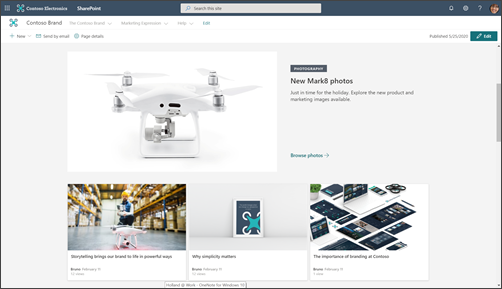
Het lookbook bevat voorbeelden om te laten zien hoe u uw startpagina zou kunnen ontwerpen, maar de bedrijfsresultaten die u tijdens de planning hebt geïdentificeerd, moeten bepalen hoe ideeën uit het lookbook zich vertalen naar het ontwerp van uw startpagina.
Het ontwerp van de communicatiesite dat in dit artikel wordt gebruikt, is het voorbeeld van de huisstijlsite .
Uw startpagina is in de eerste plaats een navigatiepagina. Het doel is om een overzicht te geven van wat uw site te bieden heeft en uw lezers de kans te geven hun pad te kiezen op basis van wat ze moeten weten of bereiken. Uw startpagina hoeft geen koppeling naar alle pagina's van uw site te bevatten of naar elk document. De startpagina in combinatie met uw sitenavigatie moet uw lezer echter naar elke belangrijke categorie of elk belangrijk onderwerp op uw site leiden.
Waardevolle inhoud boven aan de pagina plaatsen
Aangezien dit de deur naar uw site is, is het vooral belangrijk dat u boven aan de pagina koppelingen opneemt naar de inhoud die uw lezers het meest nodig hebben. U hebt de inhoud die u het meest nodig hebt, geïdentificeerd tijdens het verzamelen van de informatie voor het plannen van uw site. De startpagina (en bovenste navigatie) is de beste plaats om deze informatie in actie te brengen! Het webonderdeel Snelle koppelingen bevat verschillende indelingsopties voor het weergeven van koppelingen naar de inhoud of onderwerpen die u het meest nodig hebt. U kunt hiervoor ook het webonderdeel Hero gebruiken.
Contactgegevens van site-eigenaar weergeven voor sitebekijkers
Het kan erg handig zijn om de naam van de site-eigenaar toe te voegen aan uw startpagina. De beste plaats voor deze informatie is onder aan de pagina. Hoewel het belangrijk is, is het niet altijd nodig. Als op al uw communicatiesites de site-eigenaar (of contactpersoon) onder aan de startpagina staat, herkennen bezoekers dit patroon en weten ze dat ze naar beneden moeten schuiven als ze een contactpersoon voor de site willen zoeken. Gebruik het webonderdeel People om de naam van de site-eigenaar toe te voegen.
Nieuws gebruiken om activiteiten, mijlpalen en inhoud te promoten
Gebruik Nieuws om inhoud, mijlpalen of activiteiten te promoten die verband houden met het onderwerp of de afdeling die door uw site wordt vertegenwoordigd. U kunt snel opvallende berichten maken die afbeeldingen en veelzijdige opmaak kunnen bevatten. Als u eenvoudiger nieuwsartikelen wilt maken, kunt u overwegen een paginasjabloon voor nieuwsberichten te maken.
Nieuws wordt normaal gesproken weergegeven op basis van de eerste publicatiedatum van het artikel, waarbij het meest recente artikel als eerste wordt vermeld. U kunt nieuwsartikelen echter ook in een specifieke volgorde vastmaken in het webonderdeel Nieuws.
Gebruik het webonderdeel Nieuws
Het webonderdeel Nieuws bevat meerdere indelingen en verschillende ervaringen, afhankelijk van de grootte van de kolom waarin u het webonderdeel plaatst. Het is raadzaam het webonderdeel Nieuws boven aan de pagina te gebruiken en te zorgen voor regelmatige updates. Elk nieuwsbericht dat u maakt, wordt automatisch weergegeven in het webonderdeel Nieuws.
Moedig kijkers aan om je site te 'volgen'. Hiermee worden uw nieuwe nieuwsberichten gepromoot op de startpagina van SharePoint en het tabblad Nieuws in de mobiele app voor uw volgers.
Voorbeeld van een ingevuld webonderdeel Nieuws:
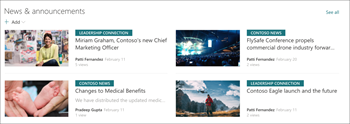
Voor de meeste indelingen van het webonderdeel Nieuws wordt de miniatuurafbeelding van de pagina gebruikt. De miniatuurafbeelding wordt automatisch gemaakt op basis van de eerste afbeelding met hoge kwaliteit op uw pagina. Dit kan de afbeelding van de paginakoptekst zijn, maar als uw pagina geen kopafbeelding heeft, wordt de eerste afbeelding in de eerste kolom van de eerste sectie van de pagina gebruikt. Gebruik voor de beste resultaten een liggende afbeelding bij de primaire afbeelding van elk nieuwsartikel. Informatie over het wijzigen of selecteren van de miniatuurafbeelding voor een pagina.
Maak boeiende inhoud
Zet altijd de belangrijkste informatie in je nieuwsartikel 'bovenaan', net als een nieuwsbericht in een krant.
Gebruik de volgende tips voor de titel van nieuwspagina's om de aandacht van de lezer te trekken:
- Gebruik getallen. U kunt de kop beginnen met een getal.
- Gebruik hoofdletter van zin (tenzij de normen van uw organisatie anders vereisen). Het eerste woord in het hoofd moet met een hoofdletter worden geschreven, net als alle eigennamen. De meeste koppen moeten in kleine letters worden weergegeven. Schrijf niet elk woord met een hoofdletter. Gebruik in de meeste gevallen een hoofdletter voor het eerste woord na een dubbele punt. (In sommige gevallen wordt het woord niet met een hoofdletter geschreven wanneer er slechts één woord na de dubbele punt staat. Gebruik uw gezond verstand.)
- Gebruik aantrekkelijke bijvoeglijke naamwoorden. Bijvoorbeeld: Moeiteloos, Leuk, Gratis, Ongelooflijk, Essentieel, Vreemd, Geweldig.
- Minimaliseer hype en uitingen. Het gebruik van uitdrukkingen of uitdrukkingen in de titels van uw nieuwsartikelen heeft vaak geen betekenis voor niet-moedertaalsprekers van het Engels.
- Gebruik een unieke reden. People like "lijst" artikelen. Gebruik woorden als: Redenen, Principes, Feiten, Lessen, Ideeën, Manieren, Geheimen en Trucs om iemands aandacht te trekken.
- Gebruik wat, waarom, hoe of wanneer. Dit is vooral handig wanneer u een artikel schrijft om te overtuigen.
- Doe een gewaagde belofte. Beloof je lezer iets waardevols, zoals een nieuwe vaardigheid of een oplossing voor een onopgelost mysterie. Daag de lezer uit om uw artikel te lezen - en lever het vervolgens af!
- Schrijf in de tegenwoordige tijd. Gebruik de tegenwoordige tijd voor informatie uit het onmiddellijke verleden, de verleden tijd voor inhoud uit het verleden en de toekomende tijd voor komende gebeurtenissen.
Navigatie plannen
De meest effectieve SharePoint-sites helpen gebruikers snel te vinden wat ze nodig hebben, zodat ze de informatie die ze vinden kunnen gebruiken om beslissingen te nemen, te leren wat er aan de hand is, toegang te krijgen tot de hulpmiddelen die ze nodig hebben of om met collega's in contact te komen om een probleem op te lossen. Het plannen van een effectieve navigatie-ervaring is daarom een cruciaal element bij het ontwerpen van communicatiesites. Goede navigatie-ervaringen geven bezoekers een compleet beeld van wat er op de site beschikbaar is en bieden, in combinatie met de startpagina, een uitgebreid "verhaal" voor de site.
Lees meer over de hubstructuur van uw organisatie en overweeg om uw site te koppelen aan een hub voor meer zichtbaarheid en bereik. Wanneer u uw site aan een hub koppelt , neemt uw site mogelijk het hubsthema en de machtigingen over, afhankelijk van de beheerregels van uw organisatie.
Informatie over het plannen van sitenavigatie.
Machtigingen plannen
Communicatiesites hebben meestal een klein aantal inhoudsauteurs en een veel groter aantal lezers. Machtigingen worden beheerd door SharePoint-groepen en bevatten standaard drie machtigingsniveaus:
- Eigenaren : machtigingen voor volledig beheer. Het is verstandig om ten minste twee (2) eigenaren te hebben voor elke communicatiesite.
- Leden : machtigingen bewerken. U kunt elk gewenst aantal leden hebben, maar het is een goed idee om dit aantal relatief klein te houden, zodat u behoorlijk toezicht kunt houden. Elk lid kan inhoud bewerken die door een ander lid is gemaakt en pagina's bekijken die zich in conceptstatus bevinden.
- Bezoekers – leesmachtigingen. Het is veel gemakkelijker om uw bezoekersgroep te beheren als u een bestaande brede groep personen voor uw bezoekers gebruikt, zoals Iedereen behalve externe gebruikers. Als u een persoonlijke communicatiesite wilt maken, kunt u een bestaande Microsoft 365-groep toevoegen aan uw bezoekersgroep of een bestaande beveiligingsgroep met e-mail.
Auteurs van inhoud worden toegevoegd aan de groep Leden. Het belangrijkste verschil tussen de machtigingen voor Eigenaren en Leden is de mogelijkheid om machtigingen voor de site toe te wijzen. Naast de drie bovengenoemde machtigingsgroepen heeft elke site ook een sitebeheerder (voorheen de beheerder van de siteverzameling). Als uw organisatie ondersteuning biedt voor het zelf maken van communicatiesites, is de site Beheer de persoon die de site heeft gemaakt.