
Wanneer u een moderne pagina toevoegt aan een site, kunt u webonderdelen toevoegen en aanpassen. Dit zijn de bouwstenen van uw pagina. In dit artikel wordt het webonderdeel Divider beschreven.
Met het webonderdeel Divider kunt u een horizontale lijn tussen andere webonderdelen toevoegen om uw pagina beter te verdelen en beter leesbaar te maken.
 Het webonderdeel Scheidingslijn toevoegen
- Als de bewerkingsmodus nog niet actief is, klikt u rechtsboven op Bewerken.
- Plaats de muisaanwijzer boven of onder een bestaand webonderdeel of onder het titelgebied, klik op
 en selecteer vervolgens het webonderdeel Divider .
Het webonderdeel Scheidingslijn aanpassen
Klik op de
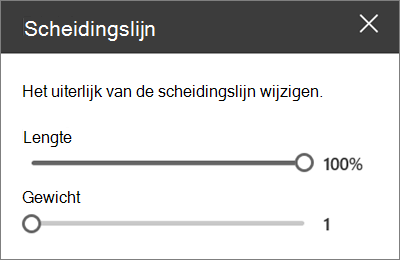
 (aan de linkerkant) om de lengte en het gewicht van de scheidingslijn aan te passen.
Stel de lengte van de scheidingslijn in van 20% - 100%. (De lengte van de scheidingslijn verandert wanneer u de schuifregelaar sleept, zodat u een voorbeeld van de wijziging kunt bekijken.)
Stel het gewicht van de scheidingslijn in van 1 (dunste) op 6 (dikste). (Het gewicht van de scheidingslijn verandert wanneer u de schuifregelaar sleept, zodat u een voorbeeld van de wijziging kunt bekijken.)
Het webonderdeel Scheidingslijn verwijderen
- Als de bewerkingsmodus nog niet actief is, klikt u rechtsboven op Bewerken.
- Selecteer het webonderdeel Divider en klik vervolgens op de knop Webonderdeel verwijderen
 links van het webonderdeel.