
Er zijn verschillende manieren waarop u audio- of videoclips kunt toevoegen aan een SharePoint-pagina wanneer u de pagina in de browser bewerkt. U kunt een mediawebonderdeel toevoegen aan de pagina om een afzonderlijk audio- of videobestand af te spelen. U kunt dynamische weergaven van video of audio configureren door het webonderdeel Inhoudsquery te configureren om audio- of videobestanden weer te geven. U kunt ook een video van een externe site voor het delen van video's insluiten met behulp van invoegcode.
Opmerking
Dit artikel is van toepassing op SharePoint Server 2010. Als u in SharePoint Online werkt, raadpleegt u Webonderdelen gebruiken op SharePoint Online-pagina's voor een uitgebreide lijst met de nieuwste webonderdelen, waaronder verschillende webonderdelen voor audio en video.
In dit artikel
- Het webonderdeel Media toevoegen aan een pagina
- Het webonderdeel Inhoudsquery configureren om video weer te geven
- Een video insluiten op een pagina met behulp van invoegcode
Het webonderdeel Media toevoegen aan een pagina
U kunt het webonderdeel Media gebruiken om audio- of videoclips af te spelen op een pagina. Zie Ondersteunde media-indelingen en protocollen in Silverlight voor meer informatie over de specifieke video- en audio-indelingen die worden ondersteund door het webonderdeel Media.
U moet gemachtigd zijn om pagina's te bewerken om deze procedure te kunnen volgen.
Ga naar de pagina die u wilt bijwerken.
Klik op het tabblad Pagina van het lint op Bewerken.
Ga op een van de volgende manieren te werk:
- Als u een wikipagina of een publicatiepagina bewerkt, klikt u op een bewerkbare locatie op de pagina waaraan u het webonderdeel Media wilt toevoegen, klikt u op het tabblad Invoegen onder Hulpmiddelen voor bewerken op het lint en klikt u vervolgens op Video en audio.
- Als u een pagina met webonderdelen bewerkt, klikt u op Een webonderdeel toevoegen in de kolom of zone waarin u media wilt insluiten. Klik onder Categorieën op Media en inhoud. Klik onder Webonderdelen op Mediawebonderdeel en klik vervolgens op Toevoegen.
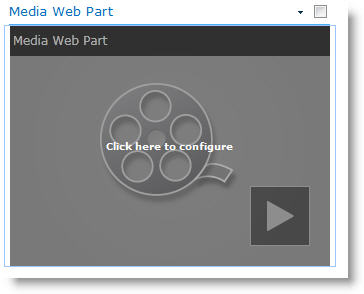
Wanneer het webonderdeel Media op de pagina wordt weergegeven, klikt u op de tekst Klik hier om te configureren.
Klik op het tabblad Mediaopties op het lint.
Als u het webonderdeel Media wilt configureren om een specifiek audio- of videobestand weer te geven, wijst u Media wijzigen aan en selecteert u een van de volgende opties:
Als u een bestand vanaf uw computer wilt uploaden, klikt u op Van computer, bladert u naar de locatie van het gewenste bestand en klikt u vervolgens op OK.
Als u een video wilt insluiten die al is opgeslagen op een SharePoint-site, klikt u op Van SharePoint en bladert u vervolgens naar een locatie op uw site, zoals een activabibliotheek, waar video- en audiobestanden worden opgeslagen. Selecteer het gewenste bestand en klik vervolgens op OK.
Als u een video van een website voor het delen van video's wilt insluiten, klikt u op Van adres, typt u de URL voor het bestand dat u wilt gebruiken en klikt u vervolgens op OK.
Het webonderdeel Media ondersteunt het afspelen van bestanden vanaf URL-adressen die rechtstreeks naar een videobestand verwijzen. Bijvoorbeeld: http://contoso.com/VideoFile.wmv. Als u code insluit of koppelingen voor delen gebruikt voor pagina's die video hosten, werken deze niet. Zie Een video insluiten op een pagina met behulp van invoegcode voor meer informatie over het insluiten van video's met behulp van invoegcode.
Wanneer u het gewenste bestand hebt geselecteerd, klikt u op OK.
Wijs in de groep Voorbeeld de optie Afbeelding wijzigen aan en selecteer het afbeeldingsbestand dat u wilt weergeven als voorbeeld voor het audio- of videobestand. Als u de voorbeeldafbeelding niet bijwerkt, wordt de standaardafbeelding voor het bestandstype weergegeven.
Geef in de groep Eigenschappen de titel op die u wilt weergeven voor het webonderdeel. U kunt ook opgeven of u wilt dat het bestand automatisch wordt afgespeeld wanneer de pagina wordt geladen of dat het bestand moet worden herhaald totdat het wordt gestopt.
Wijs in de groep Spelerstijlen op het lint de optie Stijlen aan en selecteer de gewenste stijl voor de speler.
In de groep Grootte op het lint kunt u desgewenst opgeven welke wijzigingen u wilt aanbrengen in de horizontale en verticale grootte van de speler.
Naar boven
Het webonderdeel Inhoudsquery configureren om video weer te geven
U kunt het webonderdeel Inhoudsquery gebruiken om een dynamische weergave van video- of audiobestanden aan een pagina toe te voegen. Dit is handig als u een sectie aan uw pagina wilt toevoegen met 'best beoordeelde' video's of alle video's met een specifieke metagegevenstag.
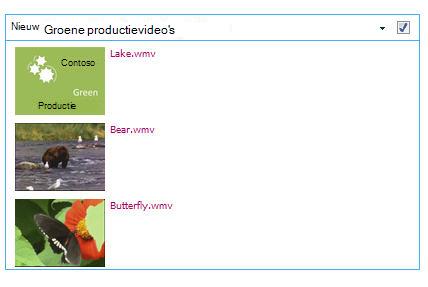
Wanneer u een webonderdeel Inhoudsquery toevoegt aan een pagina, kunt u dit configureren om een query uit te voeren op alle inhoudsiteitems op een site die voldoen aan specifieke criteria. Vervolgens worden de resultaten van die query weergegeven op de pagina. Als er nieuwe inhoud aan de site wordt toegevoegd en deze voldoet aan de criteria voor de query, wordt deze ook weergegeven in het webonderdeel. Het webonderdeel Inhoudsquery kan inhoud retourneren uit een afzonderlijke lijst of bibliotheek, of uit meerdere lijsten en bibliotheken in een siteverzameling.
U moet gemachtigd zijn om pagina's te bewerken om deze procedure te kunnen volgen.
In deze procedure wordt ervan uitgegaan dat u video's wilt weergeven, maar het werkt ook voor audio- of afbeeldingsbestanden.
Ga naar de pagina die u wilt bijwerken.
Klik op het paginatabblad van het lint op Bewerken. Ga op een van de volgende manieren te werk:
- Als u een wikipagina of een publicatiepagina bewerkt, klikt u op een bewerkbaar gebied van de pagina waaraan u het webonderdeel Inhoudsquery wilt toevoegen. Klik op het tabblad Invoegen van het lint Hulpmiddelen voor bewerken en klik vervolgens op Webonderdeel. Klik onder Categorieën op Inhoudspakket. Klik onder Webonderdelen op Inhoudsquery en klik vervolgens op Toevoegen.
- Als u een pagina met webonderdelen bewerkt, klikt u op Een webonderdeel toevoegen in de kolom of zone waaraan u het webonderdeel Inhoudsquery wilt toevoegen. Klik onder Categorieën op Inhoudspakket. Klik onder Webonderdelen op Inhoudsquery en klik vervolgens op Toevoegen.
Klik in het webonderdeel Inhoudsquery op de pijl en klik vervolgens op Webonderdeel bewerken.
Klik op de koppeling Het taakvenster openen .
Klik in het deelvenster Inhoudsquery om Query uit te vouwen.
Geef onder Bron de locatie op voor de items die u wilt weergeven. Blader zo nodig naar de locatie van de specifieke site, subsite of lijst.
Als u het bereik van uw query naar site hebt opgegeven, geeft u onder Lijsttype het type lijst op waaruit u items wilt weergeven. Als u in stap 6 een specifieke lijst of bibliotheek hebt geselecteerd, wordt dit veld automatisch voor u ingevuld.
Selecteer onder Inhoudstype onder Items van dit inhoudstypegroep weergevende optie Inhoudstypen voor digitale activa.
Selecteer onder Items van dit inhoudstype weergevende optie Video. Als uw organisatie aangepaste versies van de inhoudstypen voor digitale assets heeft gemaakt, kunt u ook het selectievakje Onderliggende inhoudstypen opnemen inschakelen.
U kunt eventueel onder Doelgroeptargeting ervoor kiezen om doelgroepfiltering toe te passen, waardoor bepaalde items worden weergegeven voor bepaalde doelgroepen, afhankelijk van hoe doelgroeptargeting is geconfigureerd voor uw site.
Onder Extra filters kunt u metagegevens van items gebruiken om te filteren wat wordt weergegeven. Als u bijvoorbeeld video's wilt weergeven die zijn getagd met een specifiek trefwoord, selecteert u Bedrijfstrefwoorden met de operator bevat een van en typt u de gewenste waarden.
Als u meer filters wilt toevoegen, klikt u op En of Of en geeft u extra filters op.
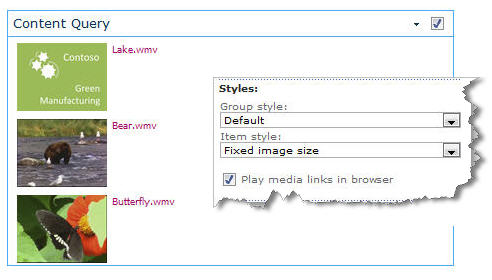
Vouw Presentatie uit en breng de gewenste aanpassingen aan onder Groeperen en sorteren, stijlen en velden. Onder Stijlen is het handig om ervoor te zorgen dat het selectievakje Mediakoppelingen afspelen in browser is ingeschakeld als u wilt dat sitebezoekers mediaclips rechtstreeks in de browser kunnen afspelen.
Wanneer u het webonderdeel Inhoudsquery in eerste instantie configureert, weet u mogelijk niet hoe u de items onderPresentatie wilt configureren. Het kan handig zijn om eerst een voorbeeld van uw query in het webonderdeel te bekijken en deze vervolgens opnieuw te bewerken om het uiterlijk van de informatie aan te passen.
Als u bijvoorbeeld geen van de instellingen onder Presentatie aanpast, kunnen video's worden weergegeven met een grote voorbeeldafbeelding, die mogelijk niet werkt met het ontwerp van de pagina. In dat geval kunt u Vaste afbeeldingsgrootte selecteren onder Stijlen | Itemstijl om sitebezoekers kleine voorbeeldafbeeldingen te bieden waarop ze kunnen klikken om video's af te spelen. In het volgende voorbeeld ziet u een webonderdeel Inhoudsquery waarin drie video's worden weergegeven. Deze is geconfigureerd met een vaste afbeeldingsgrootte.
Klik op OK.
Sla uw wijzigingen op de pagina op.
Zie Een dynamische weergave van inhoud op een pagina weergeven door het webonderdeel Inhoudsquery toe te voegen voor meer informatie over het webonderdeel Inhoudsquery.
Naar boven
Een video insluiten op een pagina met behulp van invoegcode
Als u invoegcode van een externe website voor het delen van video's wilt gebruiken om een video toe te voegen aan een pagina, kunt u dit doen door de invoegcode toe te voegen aan het webonderdeel Inhoudseditor.
U moet over Designer machtigingen beschikken om deze procedure te kunnen volgen.
Zoek de video die u op de pagina wilt insluiten en kopieer de invoegcode.
Ga naar de pagina die u wilt bijwerken.
Klik op het tabblad Pagina van het lint op Bewerken. Ga op een van de volgende manieren te werk:
- Als u een wikipagina bewerkt, klikt u op een locatie op de pagina waar u het webonderdeel Inhoudseditor wilt toevoegen, klikt u op het tabblad Invoegen van het lint Hulpmiddelen voor bewerken en klikt u vervolgens op Webonderdeel. Klik onder Categorieën op Media en inhoud. Klik onder Webonderdelen op Inhoudseditor en klik vervolgens op Toevoegen.
- Als u een pagina met webonderdelen bewerkt, klikt u op Een webonderdeel toevoegen in de kolom of zone waarin u media wilt insluiten. Klik onder Categorieën op Media en inhoud. Klik onder Webonderdelen op Inhoudseditor en klik vervolgens op Toevoegen.
Wijs in het webonderdeel Inhoudseditor de pijl aan en klik op Webonderdeel bewerken.
Typ in het webonderdeel Inhoudseditor de tekst die u wilt weergeven om de video te introduceren.
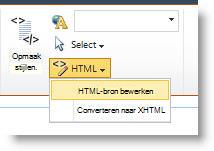
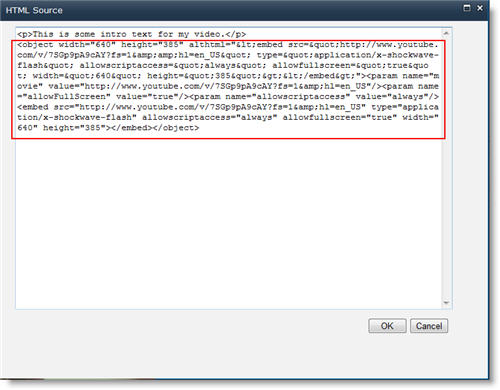
Klik op het tabblad Tekst opmaken van het lint Hulpmiddelen voor bewerken in de groep Markeringen op HTML en klik vervolgens op HTML-bron bewerken.
Plak de invoegcode in het dialoogvenster HTML-bron en klik op OK.
Sla de pagina op (of sla op en check in, als uitchecken vereist is voor pagina's op de site).
Klik op de afspeelknop op de ingesloten videospeler om de video af te spelen.
Naar boven