
Geef inhoud weer op uw klassieke SharePoint-pagina's door eenvoudige en geavanceerde query's te configureren in een webonderdeel Inhoud zoeken.
Dit webonderdeel is ontworpen voor klassieke pagina's. Als u geen klassieke pagina's gebruikt, kunt u het webonderdeel Gemarkeerde inhoud bekijken.
Informatie over het webonderdeel Inhoud zoeken
Als bezoekers een pagina weergeven waaraan een webonderdeel Inhoud zoeken is toegevoegd, wordt er automatisch een query uitgevoerd door het webonderdeel. De zoekresultaten worden weergegeven binnen het webonderdeel Inhoud zoeken. In de meeste gevallen weten bezoekers niet eens dat er zoektechnologie wordt gebruikt om de inhoud weer te geven die ze zien. De webpagina werkt verder namelijk als een gewone webpagina.
Door een query te configureren in een webonderdeel Inhoud zoeken, kunt u bepalen welke inhoud bezoekers zien wanneer ze naar een pagina gaan waaraan een webonderdeel Inhoud zoeken is toegevoegd. De query in het webonderdeel Inhoud zoeken is standaard zo geconfigureerd dat de drie meest recent gewijzigde items op de site worden weergegeven. Door de query te configureren, kunt u wijzigen hoeveel items in het webonderdeel Inhoud zoeken worden weergegeven en welke inhoud wordt weergegeven. U kunt de query bijvoorbeeld zo configureren dat het webonderdeel negen lijstitems uit een bepaalde lijst ophaalt of de laatste zes documenten die de bezoeker heeft gemaakt in een documentbibliotheek.
Naar boven
Een webonderdeel Inhoud zoeken toevoegen
- Zorg ervoor dat u lid bent van de groep Designers SharePoint op de site waaraan u het webonderdeel Inhoud zoeken wilt toevoegen.
- Ga naar de pagina waaraan u het webonderdeel wilt toevoegen.
- Van Instellingen
 , selecteer Pagina bewerken.
 - Selecteer Een webonderdeel toevoegen in de zone waaraan u het webonderdeel wilt toevoegen.
- Selecteer Inhoud samenvatten in de lijst Categorieën.
- Selecteer Inhoud zoeken>toevoegen in de lijst Onderdelen.
Naar boven
Inhoud weergeven door een eenvoudige query te configureren in een webonderdeel Inhoud zoeken
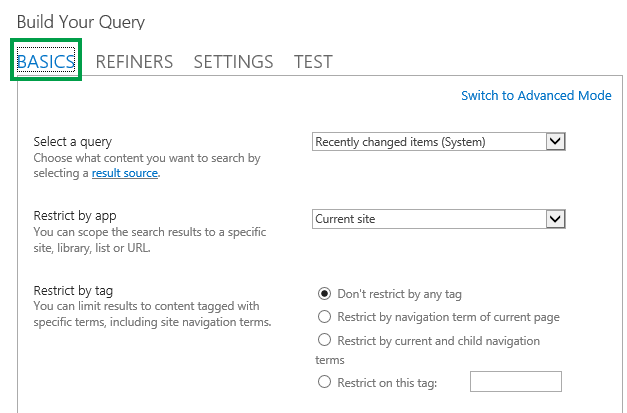
Als de query die u door het webonderdeel Inhoud zoeken wilt uitvoeren eenvoudig is, bijvoorbeeld als u de zoekresultaten wilt beperken tot een resultatenbron of een specifieke tag, hoeft u waarschijnlijk alleen de configuratieopties op het tabblad BASIS te gebruiken.
- Zorg ervoor dat u lid bent van de SharePoint-groep Ontwerpers op de site met het webonderdeel Inhoud zoeken.
- Ga naar de pagina met het webonderdeel Inhoud zoeken dat u wilt bewerken.
- Van Instellingen , selecteert u Pagina bewerken.
- Selecteer in het webonderdeel de menupijl voor het webonderdeel Inhoud zoeken Webonderdeel> bewerken.
- Ga in het taakvenster van het webonderdeel naar het onderdeel Eigenschappen en selecteer Query wijzigen bij Zoekcriteria.
Er wordt een dialoogvenster geopend zoals hierboven is weergegeven. Hier kunt u de query configureren zoals wordt beschreven in de volgende tabel.
| Een query selecteren | Selecteer Resultatenbronnen beheren om op te geven in welke inhoud de zoekopdracht moet worden uitgevoerd. |
|---|---|
| Beperken per app | Selecteer een optie in de lijst om de resultaten te beperken tot een bepaalde site, bibliotheek, lijst of URL. |
| Beperken per label | Hiermee kunt u de resultaten beperken tot inhoud die is gelabeld met een term. Selecteer een van de volgende: Niet beperken op labelZoekresultaten worden niet beperkt door een term. Beperken per navigatieterm van huidige paginaDe zoekresultaten worden beperkt tot inhoud die is gelabeld met de navigatieterm van de huidige pagina. De navigatieterm wordt weergegeven als het laatste deel van de beschrijvende URL. Deze optie is alleen zinvol voor sites waarop beheerde navigatie wordt gebruikt. Navigatie beperken op basis van huidige en onderliggende elementenDe zoekresultaten worden beperkt tot inhoud die is gelabeld met de navigatieterm van de huidige pagina (weergegeven als het laatste deel van de beschrijvende URL) en tot inhoud die is gelabeld met subtermen van de huidige navigatieterm. Deze optie is alleen zinvol voor sites waarop beheerde navigatie wordt gebruikt. Opmerking: In een scenario voor publicatie op meerdere sites werkt deze selectie alleen wanneer de resultatenbron die u hebt geselecteerd in het menu Een query selecteren, de catalogusresultatenbron is die is gemaakt toen u uw publicerende site met een catalogus had verbonden. Deze tag beperkenDe zoekresultaten worden beperkt tot inhoud die is gelabeld met het label dat u in het vak typt. |
Naar boven
Inhoud weergeven door een geavanceerde query te configureren in een webonderdeel Inhoud zoeken
Als de query die u door het webonderdeel Inhoud zoeken wilt uitvoeren geavanceerd is, bijvoorbeeld als u de syntaxisverwijzing voor Keyword Query Query Language (KQL) wilt gebruiken, moet u de configuratieopties gebruiken die beschikbaar zijn in de geavanceerde modus op het tabblad Basisbasis.
Wanneer u de query in de geavanceerde modus configureert, kunt u ook queryvariabelen gebruiken. Queryvariabelen zijn tijdelijke aanduidingen die worden vervangen door waarden op het moment dat een query wordt uitgevoerd. Voorbeelden van queryvariabelen zijn {User.Name}, wat een tijdelijke aanduiding is voor de naam van de gebruiker die de pagina bekijkt, en {URLToken.1}, wat een tijdelijke aanduiding is voor de eerste waarde in de URL, geteld van rechts naar links.
- Zorg ervoor dat u lid bent van de SharePoint-groep Ontwerpers op de site met het webonderdeel Inhoud zoeken.
- Ga naar de pagina met het webonderdeel Inhoud zoeken dat u wilt bewerken.
- Van Instellingen , selecteert u Pagina bewerken.
- Ga in het taakvenster van het webonderdeel naar het onderdeel Eigenschappen en selecteer Query wijzigen bij Zoekcriteria.
- Selecteer Overschakelen naar geavanceerde modus in het dialoogvenster dat wordt geopend.
- Configureer de query zoals wordt beschreven in de volgende tabellen:
| Tabblad BASIS |
|---|
| Een query selecteren |
| Trefwoordfilter |
| Eigenschappenfilter |
| Querytekst |
| HET TABBLAD VERFIJNINGEN |
|---|
| Gebruik dit tabblad als u de zoekresultaten wilt beperken tot items met een of meer verfijningen. In het gedeelte Kies uw verfijningen ziet u de beheerde eigenschappen die als verfijningen zijn ingeschakeld in het zoekschema. Selecteer een verfijning in de lijst en selecteer vervolgens Toevoegen om de verfijning aan de query toe te voegen. Als u de zoekresultaten gegroepeerd wilt weergeven voor een of meer beheerde eigenschappen, selecteert u Meer weergeven. Dit is handig om verschillende varianten voor een bepaald item weer te geven en deze onder één resultaat te groeperen. |
| HET TABBLAD SORTEREN |
|---|
| Gebruik dit tabblad om aan te geven hoe u de zoekresultaten wilt sorteren. De vervolglijst Sorteren op bevat alle beheerde eigenschappen die als sorteerbaar zijn ingesteld in het zoekschema. Selecteer in deze lijst een beheerde eigenschap en selecteer vervolgens Aflopend of Oplopend. Als u meer sorteerniveaus wilt toevoegen, selecteert u Sorteerniveau toevoegen. Als u Positie hebt geselecteerd in de lijst Sorteren op , kunt u meer regels en voorwaarden toevoegen door Regel voor dynamische ordening toevoegen te selecteren. |
| HET TABBLAD INSTELLINGEN |
|---|
| Queryregels |
| URL herschrijven |
| Laadgedrag |
| Prioriteit |
| In cache opslaan |
| HET TABBLAD TEST | |
|---|---|
| Op dit tabblad kunt u bekijken welke querydetails zijn verzonden door het webonderdeel Inhoud zoeken. | |
| Querytekst | Hier ziet u de query die door het webonderdeel Inhoud zoeken wordt uitgevoerd. |
| Selecteer Meer weergeven om aanvullende informatie te bekijken. | |
| Querysjabloon | Hier ziet u de inhoud van de querysjabloon die op de query wordt toegepast. |
| Verfijnd op | Hier ziet u de verfijningen die op de query worden toegepast, zoals gedefinieerd op het tabblad VERFIJNINGEN. |
| Gegroepeerd op | Hier ziet u de zoekresultaten die worden gegroepeerd op beheerde eigenschap, zoals gedefinieerd op het tabblad VERFIJNINGEN. |
| Toegepaste queryregels | Hier ziet u welke queryregels op de query worden toegepast. |
| Querysjabloonvariabelen | Hier ziet u de queryvariabelen die worden toegepast op de query en de waarden van deze variabelen zoals deze van toepassing zijn op de huidige pagina. Selecteer Testquery om de resultaten vooraf te bekijken. |
| U kunt testen hoe de query werkt voor verschillende termen voor gebruikerssegmenten door Gebruikerssegmentterm toevoegen te selecteren. Selecteer Testquery om de resultaten vooraf te bekijken. | |
| Querytekst | Hier ziet u de query die door het webonderdeel Inhoud zoeken wordt uitgevoerd. |
Naar boven
Bepalen hoe inhoud wordt weergegeven in een webonderdeel Inhoud zoeken
Om te bepalen hoe inhoud wordt weergegeven in een webonderdeel Inhoud zoeken, moet u weergavesjablonen aanpassen. Zie Weergavesjablonen van SharePoint 2013 Ontwerpbeheer voor informatie over het maken van een aangepaste weergavesjabloon
Naar boven
Tips voor het configureren van het webonderdeel Inhoud zoeken om de laadtijd van pagina's te beperken
Het webonderdeel biedt veel flexibiliteit voor het configureren van de query. Maar als u het webonderdeel configureert voor het gebruik van een zeer complexe query, moet SharePoint harder werken om de query op te lossen, wat weer kan leiden tot een langere laadtijd voor de pagina. In zoekjargon is dit hetzelfde als een verhoogde querylatentie.
De volgende tips kunnen u helpen de querycomplexiteit en de laadtijd van pagina's te verminderen:
- Vermijd het gebruik van meerdere OF-operatoren. OF-operatoren verhogen de querycomplexiteit meer dan EN-operatoren. Als de query OF-operatoren bevat, wijzigt u de query in EN-operatoren.
- Vermijd het gebruik van de jokertekenoperator (*). Probeer in plaats daarvan de query zo te configureren dat exacte overeenkomsten worden gebruikt.
- Vermijd het gebruik van trefwoordzinnen. Probeer in plaats daarvan één trefwoord te gebruiken.
- Vermijd het gebruik van queryvariabelen die gebruikerseigenschappen of eigenschappen van termen en termensets bevatten. Zie Queryvariabelen in SharePoint Server 2013 voor meer informatie en voorbeelden van deze eigenschappen.
- Voeg geen aangepaste sorteerbewerkingen toe, zoals sorteerniveaus en dynamische volgorderegels. Probeer in plaats daarvan de standaardsorteeropties te gebruiken in het vervolgkeuzemenu Sorteren op op het tabblad SORTEREN
- Als u geen queryregels gebruikt, selecteert u Geen queryregels gebruiken op het tabblad INSTELLINGEN .
- Als u het webonderdeel Inhoud zoeken niet gebruikt om inhoud uit een productcatalogus weer te geven, selecteert u URL's niet herschrijven op het tabblad INSTELLINGEN .