
Megamenu's maken het mogelijk om sitenavigatie in één oogopslag weer te geven op communicatiepagina's en hubsites. Dit verhoogt de waarde van een site door uw publiek te betrekken bij het ontdekken van meer inhoud dan ooit tevoren.
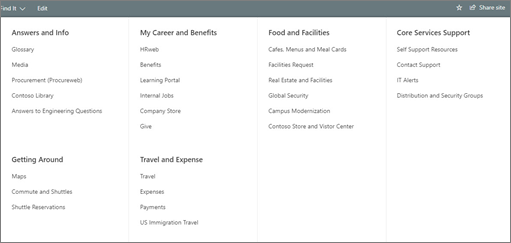
Megamenu's zijn ideaal voor:
- Navigatie waarvoor drie hiërarchische niveaus zijn vereist
- De kans vergroten dat resources worden gevonden
- Uw publiek in staat stellen om deel te nemen aan het gebruik van nieuwe hulpmiddelen en inhoud
Opmerking
- Alleen beheerders en site-eigenaren kunnen een megamenu maken.
- Op teamsites kunnen geen megamenu's worden gemaakt.
Verander van een trapsgewijs menu naar een megamenu:
- Begin met het identificeren van de drie hiërarchische niveaus.
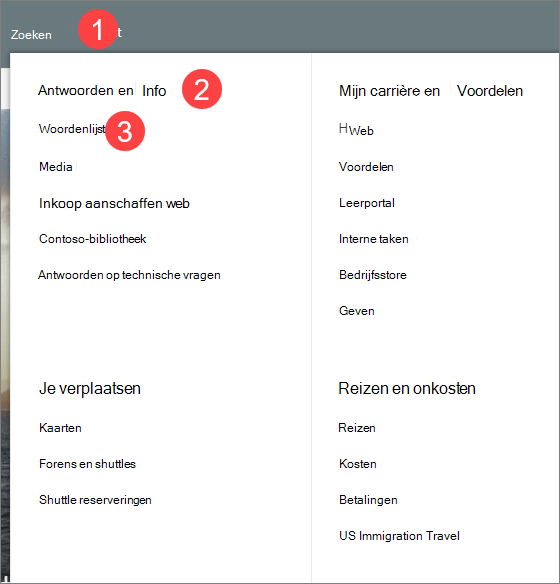
- Titel van menu-item
- Titel van menusectie
- Subkoppeling naar menu-item
- Selecteer Bewerken in de menubalk.

- De menuonderwerpen rangschikken in drie hiërarchische niveaus:
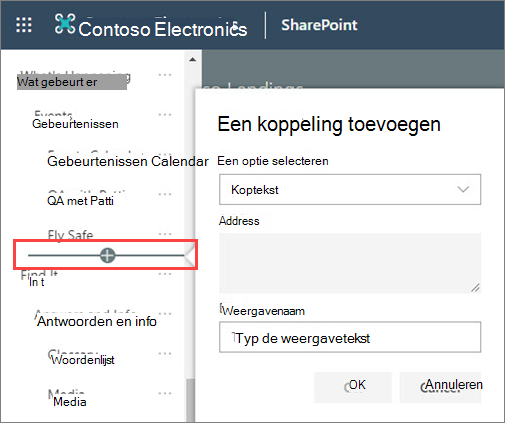
Als u een nieuwe koptekst of subkoppeling wilt toevoegen, plaatst u de muisaanwijzer boven koptekstlabels en selecteert u het pictogram + dat wordt weergegeven.
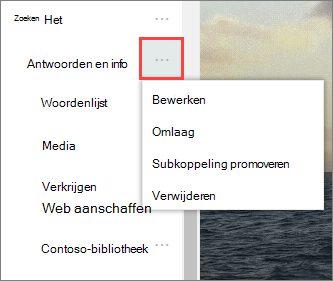
- Als u wilt bewerken, verplaatsen, niveau verhogen en verwijderen , selecteert u het beletselteken naast het menuonderwerp.
- Verplaats en promoveer kopteksten en subkoppelingen tot ze op de gewenste positie staan en selecteer Opslaan.
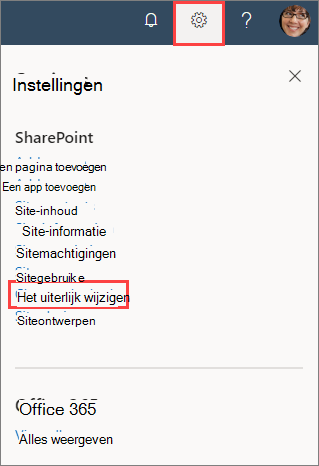
- Ga naar site-instellingen en selecteer Het uiterlijk wijzigen.
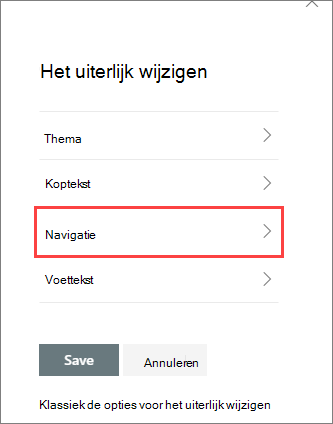
- Selecteer Navigatie.
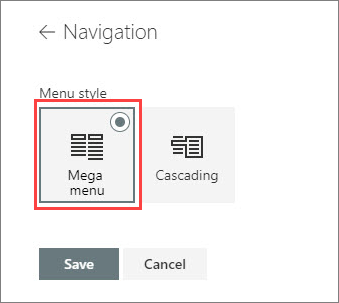
- Selecteer Megamenu en selecteer vervolgens Opslaan.
Meer informatie over aangepaste navigatie: