
Wanneer u een moderne pagina toevoegt aan een site, kunt u webonderdelen toevoegen en aanpassen. Dit zijn de bouwstenen van uw pagina. In dit artikel wordt het webonderdeel Afbeeldingengalerie beschreven.
Opmerking
Sommige functionaliteit wordt geleidelijk geïntroduceerd bij organisaties die zich hebben aangemeld voor het Targeted Release-programma. Dit betekent dat u bepaalde functies nog niet kunt zien of dat de functies er anders uit kunnen zien dan beschreven in de Help-artikelen.
Gebruik het webonderdeel Afbeeldingengalerie om verzamelingen afbeeldingen op een pagina te delen. Selecteer uw afbeeldingen met de bestandenkiezer of sleep ze naar het webonderdeel.
Het webonderdeel Afbeeldingengalerie toevoegen
Als de bewerkingsmodus nog niet actief is, klikt u rechtsboven op Bewerken. Zoek de werkset (
 ) aan de rechterkant.
Selecteer Alle webonderdelen weergeven en selecteer vervolgens Afbeeldingengalerie in de lijst met webonderdelen.
Klik op Een titel toevoegen om een titel in te voeren voor uw afbeeldingengalerie.
Klik op Eigenschappen bewerken (
 ) om de indeling op te geven.
Met de indeling Tegels kunt u een hoogte-breedteverhouding kiezen (1:1,16:9 of 4:3) en kunt u afbeeldingen binnen het webonderdeel slepen en neerzetten om de volgorde ervan te wijzigen.
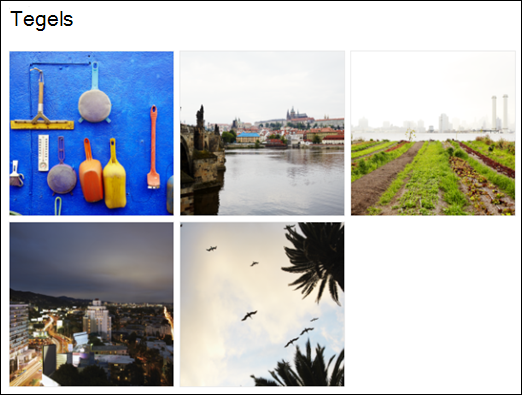
Met de indeling Carrousel kunnen gebruikers afbeeldingen doorlopen door op de pijlen aan beide zijden te drukken. U kunt de volgorde van afbeeldingen in deze indeling niet wijzigen.
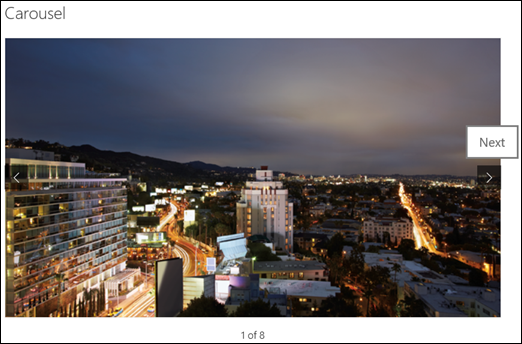
Opmerking
Als u hebt gekozen voor het Targeted Release-programma en u Hebt Content Network Delivery (CDN) ingeschakeld in uw bibliotheek, kunt u ook instellen of u automatisch afbeeldingen wilt doorlopen en de snelheid waarmee u deze wilt doorlopen. Deze functie is later algemeen beschikbaar.
Met SharePoint in Microsoft 365 of SharePoint Server-abonnementseditie met behulp van de indeling Bricks, kunt u verschillende afbeeldingen van verschillende grootten weergeven, automatisch 'gelaagd' in een patroon zoals dat van een bakstenen muur.

Afzonderlijke afbeeldingen selecteren
Sleep afbeeldingen naar het webonderdeel of klik op + Toevoegen.
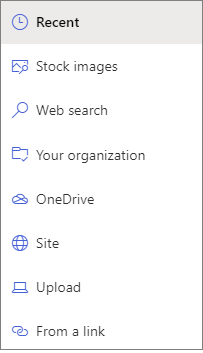
Kies een recente afbeelding of een afbeelding uit een van de volgende opties:
Stockafbeeldingen geleverd door Microsoft
Een zoekopdracht op het web
Een site
Uw computer
Een koppeling
Als uw organisatie een set goedgekeurde installatiekopieën heeft opgegeven, kunt u kiezen uit die set onder Uw organisatie.
Opmerking
- Zoeken op internet maakt gebruik van Bing-afbeeldingen die gebruikmaken van de Creative Common-licentie. U bent verantwoordelijk voor het controleren van licenties voor een afbeelding voordat u deze op uw pagina invoegt.
- Stockafbeeldingen zijn alleen beschikbaar in SharePoint Online.
- Als u een SharePoint-Beheer bent en meer wilt weten over het maken van een activabibliotheek voor uw organisatie, raadpleegt u Een bibliotheek voor organisatieassets maken.
- Als u een SharePoint-beheerder bent, raden we u aan een Content Delivery Network (CDN) in te schakelen om de prestaties voor het ophalen van afbeeldingen te verbeteren. Meer informatie over CDN's.
Klik op Openen om de geselecteerde afbeeldingen toe te voegen.
Voor elke afbeelding kunt u een titel, beschrijving en alternatieve tekst opnemen door op de knop Bewerken (
) te klikken op elke afbeelding.Als u meer afbeeldingen wilt toevoegen, sleept u de afbeeldingen naar de pagina of klikt u op + Toevoegen om extra afbeeldingen te selecteren.
Tip
Zie Afbeeldingsgrootte en schaalaanpassing in moderne SharePoint-pagina's voor meer informatie over de grootte van afbeeldingen in verschillende indelingen.