
Wanneer u een moderne pagina toevoegt aan een site, kunt u webonderdelen toevoegen en aanpassen. Dit zijn de bouwstenen van uw pagina.
Hebt u een boek dat u wilt aanbevelen of promoveren op uw pagina? U kunt eenvoudig een voorbeeld van een Kindle-boek delen met behulp van het webonderdeel Kindle Instant Preview. Als u dit webonderdeel wilt gebruiken, moet u de invoegcode ophalen van het boek waarvan u een voorbeeld wilt bekijken. Zie de kindle-site voor instant preview voor meer informatie.
Opmerking
- Sommige functionaliteit wordt geleidelijk geïntroduceerd bij organisaties die zich hebben aangemeld voor het Targeted Release-programma. Dit betekent dat u bepaalde functies nog niet kunt zien of dat de functies er anders uit kunnen zien dan beschreven in de Help-artikelen.
- Als u dit webonderdeel niet ziet in de werkset voor webonderdelen, heeft uw beheerder het mogelijk uitgeschakeld.
- Het webonderdeel Kindle Instant Preview is niet beschikbaar in SharePoint Server 2019.
Het webonderdeel Kindle Instant Preview toevoegen
Als de bewerkingsmodus nog niet actief is, klikt u rechtsboven op Bewerken. Zoek de werkset (
 ) aan de rechterkant.
Selecteer Alle webonderdelen weergeven en selecteer of sleep direct voorbeeld van Kindle in de lijst met webonderdelen.
Klik op Voorbeeld toevoegen.
Klik op Eigenschappen bewerken (
 ) en voer vervolgens de invoegcode in. U kunt de invoegcode vinden door de instructies te volgen op de Kindle Instant Preview-site.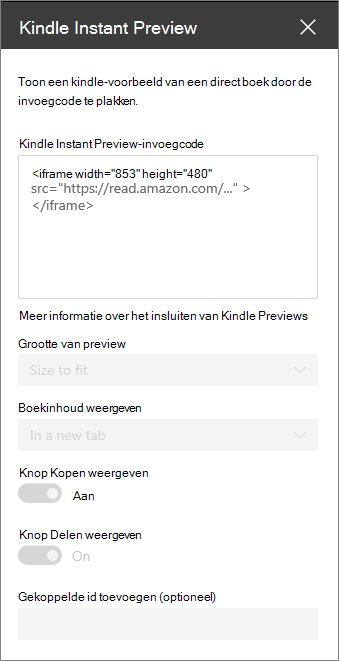
Stel de gewenste opties in:
- Grootte van preview
- Boekinhoud weergeven (ter plaatse of op een nieuw tabblad)
- Knop Kopen weergeven
- Knop Delen weergeven
- Koppelen-id (optioneel): voeg deze toe als u deel uitmaakt van het Amazon Associates-programma.
Opmerking
Beheerders die bekend zijn met SharePoint PowerShell kunnen dit webonderdeel verbergen in de werkset voor webonderdelen met behulp van de opdracht Set-SPOTenant [-DisabledWebPartIds <Guid>]. Zie de PowerShell-verwijzing voor Set-SPOTenant voor meer informatie.