
Wanneer u een moderne pagina toevoegt aan een site, kunt u webonderdelen toevoegen en aanpassen. Dit zijn de bouwstenen van uw pagina. In dit artikel wordt het webonderdeel Snelle koppelingen beschreven.
Opmerking
Sommige functionaliteit wordt geleidelijk geïntroduceerd bij organisaties die zich hebben aangemeld voor het Targeted Release-programma. Dit betekent dat u deze functie mogelijk nog niet ziet of dat deze er anders uitziet dan wordt beschreven in de Help-artikelen.
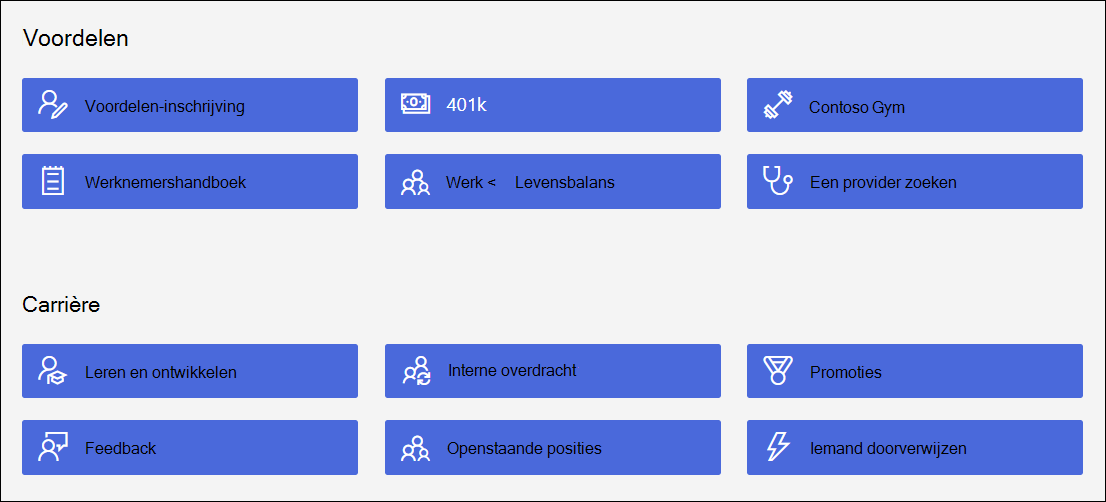
Met Snelle koppelingen kunt u items vastmaken aan uw pagina voor eenvoudige toegang.
Wat wilt u doen?
- Het webonderdeel Snelle koppelingen toevoegen
- Koppelingen toevoegen
- Koppelingen bewerken
- Doelgroeptargeting
Het webonderdeel Snelle koppelingen toevoegen
Als de bewerkingsmodus nog niet actief is voor de pagina, selecteert u Bewerken rechtsboven op de pagina. Zoek het
 aan de rechterkant.
Selecteer Alle webonderdelen weergeven en selecteer of sleep snelle koppelingen in de lijst met webonderdelen.
Typ over de titel snelle koppelingen om uw eigen titel toe te voegen.
Selecteer de indelingsopties boven de snelle koppelingen om uw indeling te selecteren.
Selecteer Eigenschappen bewerken
 voor toegang tot aanvullende opties voor de geselecteerde indeling. Elke indeling heeft verschillende opties. U kunt bijvoorbeeld afbeelding weergeven in indeling kiezen voor de indeling Compact en u kunt kiezen voor Beschrijvingen weergeven voor lijst - en knopindelingen .
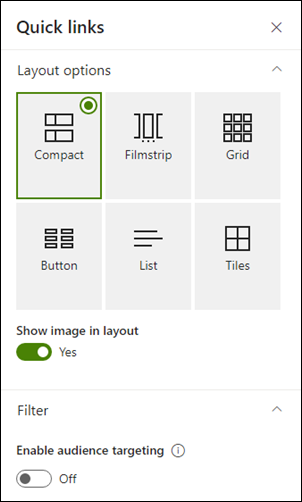
Hier volgt een vergelijking van hoe elk van de indelingen eruitziet:
Compact
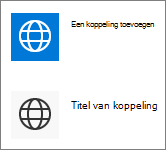
De compacte indeling is ontworpen om pictogrammen van 48 x 48 pixels weer te geven.
Office-demo
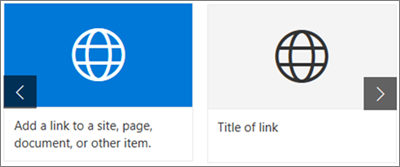
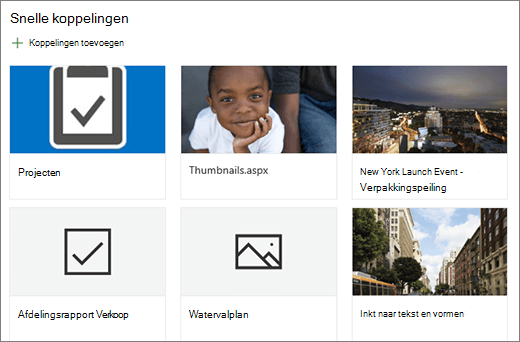
De indeling Filmstrip is ontworpen om afbeeldingen weer te geven met een breedte van 212 tot 286 pixels, met een hoogte-breedteverhouding van 9/16 waarbij de hoogte 9 is en de breedte 16 is.
Raster
Alleen SharePoint
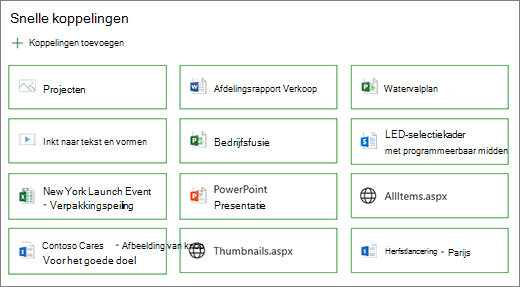
Knop
Alleen SharePoint
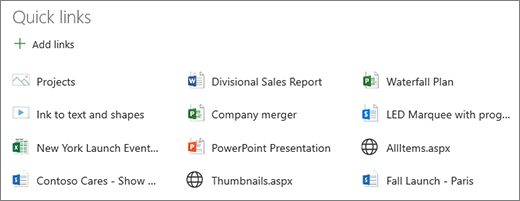
Lijst
Alleen SharePoint
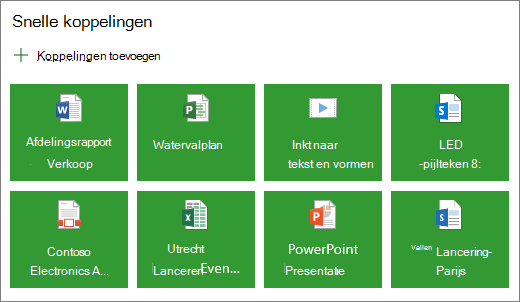
Tegels
Alleen SharePoint
Koppelingen toevoegen
Selecteer + Koppelingen toevoegen.
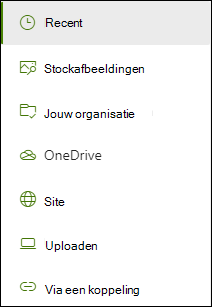
Kies een recent bestand of haal een bestand of afbeelding op van een van de volgende locaties:
Stockafbeeldingen geleverd door Microsoft
Een site
Uw OneDrive-account
Uw computer
Een koppeling
Als uw organisatie een set goedgekeurde installatiekopieën heeft opgegeven, kunt u kiezen uit die set onder Uw organisatie.
Opmerking
- Zoeken op internet maakt gebruik van Bing-afbeeldingen die gebruikmaken van de Creative Common-licentie. U bent verantwoordelijk voor het controleren van licenties voor een afbeelding voordat u deze op uw pagina invoegt.
- Als u een SharePoint-beheerder bent en wilt weten hoe u een assetbibliotheek voor uw organisatie maakt, raadpleegt u Een bibliotheek voor organisatieassets maken.
- Als u een SharePoint-beheerder bent, raden we u aan een Content Delivery Network (CDN) in te schakelen om de prestaties voor het ophalen van afbeeldingen te verbeteren. Meer informatie over CDN's.
Selecteer uw afbeelding, pagina of document en selecteer Invoegen.
In de werkset aan de rechterkant hebt u opties voor elke koppeling. De opties zijn afhankelijk van de instellingen die u hebt gekozen voor de indeling. Als u er bijvoorbeeld voor kiest om beschrijvingen voor een lijstindeling weer te geven, kunt u een beschrijving voor de afzonderlijke koppeling toevoegen. Andere typen opties voor afzonderlijke koppelingen, afhankelijk van de indelingsopties, zijn het wijzigen van de afbeelding, het opmaken van pictogrammen, het toevoegen van beschrijvingen en het toevoegen van alternatieve tekst.

Koppelingen bewerken
Als de bewerkingsmodus nog niet actief is voor de pagina, selecteert u Bewerken rechtsboven op de pagina.
Beweeg de muisaanwijzer over het item dat u wilt bewerken en selecteer
onder aan het item dat u wilt bewerken.
Hiermee opent u de werkset voor dat item, waar u opties voor die koppeling hebt. De opties zijn afhankelijk van de instellingen die u hebt gekozen voor de indeling. Als u er bijvoorbeeld voor kiest om beschrijvingen voor een lijstindeling weer te geven, kunt u een beschrijving voor de afzonderlijke koppeling toevoegen. Andere typen opties voor afzonderlijke koppelingen, afhankelijk van de indelingsopties, zijn het wijzigen van de afbeelding, het opmaken van pictogrammen, het toevoegen van beschrijvingen en het toevoegen van alternatieve tekst.
Als u koppelingen wilt verwijderen, selecteert u het prullenbakpictogram
 voor het item.
Als u de volgorde van koppelingen wilt wijzigen, sleept u items naar nieuwe posities met behulp van het pictogram Verplaatsen
 . U kunt koppelingen ook opnieuw ordenen met de toetsen Ctrl + Links of Ctrl + Pijl-rechts.
Opmerking
U kunt de volgorde van koppelingen in de indeling Filmstrip niet wijzigen.
Doelgroeptargeting
Door doelgroeptargeting te gebruiken, kunt u koppelingen naar specifieke groepen personen promoten. Dit is handig als u informatie wilt presenteren die met name relevant is voor een bepaalde groep personen. U kunt bijvoorbeeld koppelingen voor specifieke projectinformatie richten op teamleden en belanghebbenden van het project. Als u doelgroeptargeting wilt gebruiken, moet u eerst doelgroeptargeting inschakelen in het eigenschappenvenster van het webonderdeel en vervolgens elke snelkoppeling bewerken om de doelgroep op te geven.
Opmerking
Als u een doelgroepgroep hebt geselecteerd die u onlangs hebt gemaakt of gewijzigd, kan het enige tijd duren voordat de doelgroep voor die groep is toegepast.
Doelgroeptargeting inschakelen
- Als uw pagina nog niet in de bewerkingsmodus is, selecteert u Bewerken rechtsboven op de pagina en selecteert u het webonderdeel Snelle koppelingen.
- Selecteer de knop Eigenschappen bewerken .
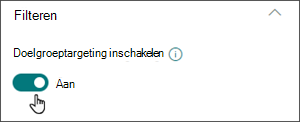
- Schuif in de sectie Filter de wisselknop voor Doelgroepdoelgroep inschakelen naar Aan.
De doelgroepen voor elke koppeling instellen
- Als uw pagina nog niet in de bewerkingsmodus is, selecteert u Bewerken rechtsboven op de pagina en selecteert u het webonderdeel Snelle koppelingen.
- Beweeg de muisaanwijzer over de koppeling die u wilt bewerken en selecteer onder aan het item dat u wilt bewerken.
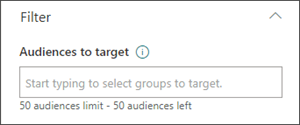
- Typ of zoek onder Doelgroepen die u wilt targeten naar de groep(en) waarop u zich wilt richten.
Op de pagina, terwijl u zich in de bewerkingsmodus bevindt, kunt u zien welke koppelingen doelgroepen hebben geselecteerd door te zoeken naar het doelgroeppictogram  naast de koppeling wilt instellen.
Zodra uw pagina is gepubliceerd, wordt doelgroeptargeting van kracht.