
Wanneer u een moderne pagina toevoegt aan een site, kunt u daarna webonderdelen toevoegen en aanpassen. Webonderdelen vormen de bouwstenen van een pagina.
In dit artikel wordt het webonderdeel Sites behandeld.
Opmerking
- Sommige functionaliteiten worden geleidelijk geïntroduceerd bij organisaties die deelnemen aan het Targeted Release-programma. Dit betekent dat u bepaalde functies nog niet kunt zien of dat de functies er anders uit kunnen zien dan beschreven in de Help-artikelen.
- Het webonderdeel Sites is niet beschikbaar in SharePoint Server 2019.
Met het webonderdeel Sites kunt u automatisch sites weergeven die zijn gekoppeld aan een hubsite (wanneer een hubsite in gebruik is) of de recente sites van een huidige gebruiker (die overeenkomen met de sites die worden weergegeven op de SharePoint-startpagina van de gebruiker). Als u specifieke sites wilt weergeven, kunt u deze selecteren in plaats van sites automatisch weer te geven.
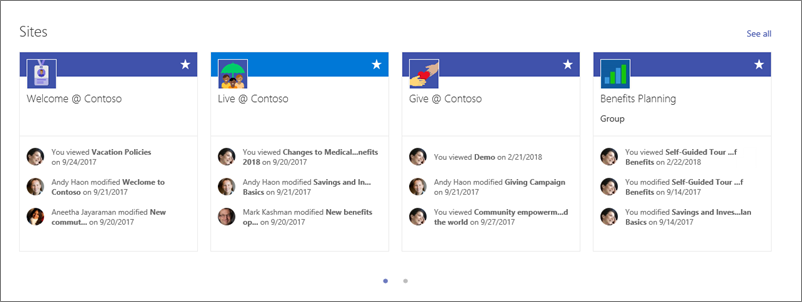 Wanneer sites worden weergegeven in het webonderdeel, bevat elke site de naam van de site, een koppeling naar de site en de meest recente activiteit op de site. Recente gebruikersupdates en weergaven zijn voorbeelden van siteactiviteit.
Het webonderdeel Sites toevoegen aan een pagina
- Ga naar de pagina waaraan u het webonderdeel wilt toevoegen.
- Als de bewerkingsmodus nog niet actief is, klikt u rechtsboven op Bewerken. Zoek de Werkset (
 ) aan de rechterkant.
 - Selecteer Alle webonderdelen weergeven en selecteer of sleep de sites in de lijst met webonderdelen.
Wanneer u een hubsite gebruikt, worden in het webonderdeel automatisch sites weergegeven die zijn gekoppeld aan de hubsite waarvan uw pagina deel uitmaakt. Als u dit niet wilt, kunt u in plaats hiervan specifieke sites selecteren of de veelgebruikte sites van de huidige gebruiker.
Kiezen welke sites worden weergegeven
Klik op Eigenschappen bewerken (
 ) in de linkerbovenhoek van het webonderdeel om het eigenschappenvenster Sites te openen.
Ga op een van de volgende manieren te werk:
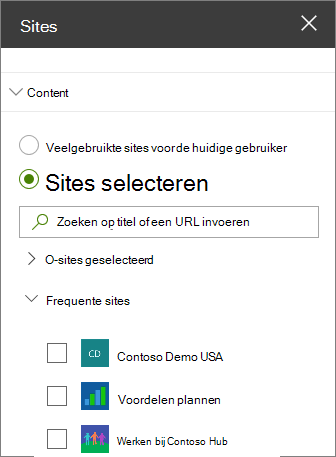
- Als u specifieke sites wilt selecteren om weer te geven, klikt u op Sites selecteren en zoekt u vervolgens naar de site die u wilt toevoegen, of selecteert u een of meer sites uit sites die zijn gekoppeld aan deze hub, veelgebruikte sites of recente sites. Schakel vervolgens de selectievakjes in voor de sites die u wilt weergeven.
- Als u sites automatisch wilt weergeven, klikt u op Alle sites in de hub (alleen wanneer u een hubsite gebruikt) of op Veelgebruikte sites voor de huidige gebruiker (waardoor dezelfde sites worden weergegeven als op de SharePoint-startpagina van de gebruiker).
De indeling wijzigen
- Als de bewerkingsmodus nog niet actief is, klikt u rechtsboven op Bewerken.
- Klik op Eigenschappen bewerken ( ) om het deelvenster Eigenschappen van sites te openen.
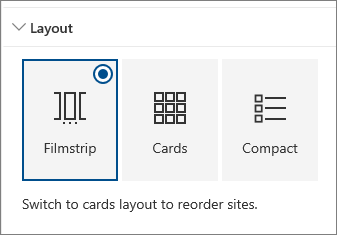
- Selecteer onder Indeling de optie Filmstrip, Kaarten of Compact. U kunt de volgorde van sites alleen wijzigen in de indeling Kaarten.
Sites opnieuw ordenen
- Als de bewerkingsmodus nog niet actief is, klikt u rechtsboven op Bewerken.
- Klik op Eigenschappen bewerken ( ) om het deelvenster Eigenschappen van sites te openen.
- Selecteer onder Indeling de optie Kaarten. U kunt de volgorde van items alleen wijzigen in de indeling Kaarten.
- Sleep in het webonderdeel op de pagina de sites in de gewenste volgorde.