
Als u vermoedt dat een webonderdeel problemen veroorzaakt op uw SharePoint-pagina, kunt u de onderhoudspagina van het webonderdeel openen om problemen te isoleren en op te lossen. U moet bewerkingsmachtigingen hebben om de pagina te kunnen gebruiken.
Opmerking
Als u met klassieke webonderdelen werkt, raadpleegt u de instructies voor 2016, 2013.
De onderhoudspagina van webonderdelen in SharePoint Online of SharePoint Server 2019 is eigenlijk een onderhoudsmodus. In de onderhoudsmodus kunt u het volgende doen:
- Bekijk en kopieer de gegevens en manifestinformatie voor elk webonderdeel.
- Verwijder webonderdelen die vermoedelijk problemen veroorzaken.
- Webonderdelen opnieuw rangschikt.
Opmerking
U kunt geen webonderdelen bewerken in de onderhoudsmodus.
De onderhoudsmodus wordt in eerste instantie geopend in de status Alleen-weergeven, maar als u machtigingen voor bewerken hebt, kunt u webonderdelen verwijderen en opnieuw rangschikken.
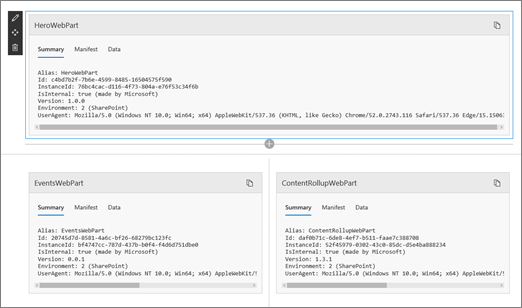
Onderhoudsmodus voor webonderdelen openen
- Ga naar de pagina waarvoor u de onderhoudsmodus voor webonderdelen wilt openen.
- Voeg in de adresregel van uw browser ?maintenancemode=true toe aan het einde van de URL voor de pagina. Bijvoorbeeld:
https://contoso.sharepoint.com/teams/SitePages/Home.aspx?maintenancemode=true
Op de pagina ziet u een samenvatting van de gegevens op de tabbladen Manifest en Gegevens. De samenvattingsinformatie omvat:
| Alias | De naam van het webonderdeel |
|---|---|
| Id | De unieke id van het webonderdeel |
| Exemplaar-id | De id van een specifiek exemplaar van een webonderdeel (als u twee van dezelfde webonderdelen op een pagina hebt, hebben ze elk dezelfde webonderdeel-id, maar een andere instantie-id. |
| IsInternal | Geeft aan of het webonderdeel is gemaakt door Microsoft of een derde partij. Indien Waar, wordt deze gemaakt door Microsoft. Indien onwaar, wordt deze gemaakt door een derde partij. |
| Versie | Het versienummer van het webonderdeel. |
| Omgeving |
Omgeving: geeft de SharePoint-omgeving aan die wordt gebruikt.
|
| UserAgent | Een tekenreeks die informatie bevat over het apparaat en de software die worden gebruikt (zoals browsertype en versie). |
Gegevens kopiëren
- Ga naar het webonderdeel waarvoor u gegevens wilt kopiëren.
- Klik op Gegevens kopiëren.
- Plak de gegevens in een teksteditor of een hulpprogramma dat u gebruikt voor de ontwikkeling van webonderdelen.
Opmerking
Het is nog niet mogelijk om gegevens rechtstreeks te bewerken of informatie te manifesten in de onderhoudsmodus van webonderdelen.
Webonderdelen verwijderen of verplaatsen
Wanneer u zich in de onderhoudsmodus bevindt, klikt u rechtsboven op de pagina op Bewerken .
Ga op een van de volgende manieren te werk:- Klik op
 verwijderen om een webonderdeel te verwijderen.
 - Klik op de
 en sleep het item naar de gewenste positie.
- Klik op
Wijzigingen opslaan, verwijderen of publiceren
- Klik op Wijzigingen negeren om de aangebrachte wijzigingen ongedaan te maken.
- Klik op Opslaan en sluiten om uw wijzigingen op te slaan.
- Klik op Publiceren om uw wijzigingen te publiceren.
Onderhoudsmodus verlaten
Verwijder ?maintenancemode=true uit de URL en vernieuw de pagina.


Zie ook
Een webonderdeel van een pagina toevoegen, verplaatsen, minimaliseren of verwijderen