
Laatst bijgewerkt: 27 maart 2026
PROBLEEM
Vanaf ongeveer 12 maart 2026 kan de klassieke Outlook vastlopen en vervolgens vragen om in de veilige modus te starten. Dit probleem treedt op wanneer oudere builds van de klassieke Outlook gebruikmaken van de nieuwste versie van de Teams Meeting Add-In-build 1.26.02603. Dit probleem treedt bijvoorbeeld op in het huidige kanaal als de klassieke Outlook-build gelijk is aan of lager is dan versie 2402 (build 17328.20142), raadpleeg Updategeschiedenis voor Microsoft 365-apps (weergegeven op datum).
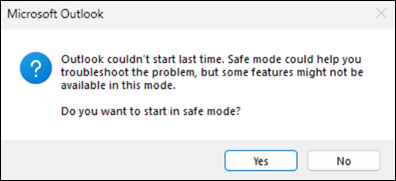
Het logboek van Logboeken, gebeurtenis 1000 crashgebeurtenis:
Naam van toepassing met fout: OUTLOOK.EXE, versie: 16.0.16924.20150, tijdstempel: 0x654eea05
Naam van module met fout: MSVCP140.dll, versie: 14.32.31332.0, tijdstempel: 0x8b64702c
Uitzonderingscode: 0xc0000005
Foutmarge: 0x00000000000132f8
ID van proces met fout: 0x6E64
Starttijd toepassing met fout: 0x1DCB63FAA284D4E
Pad van toepassing met fout: C:\Program Files\Microsoft Office\root\Office16\OUTLOOK.EXE
Pad van module met fout: C:\Program Files\Microsoft Office\root\Office16\MSVCP140.dll
STATUS: OPGELOST
Dit probleem wordt onderzocht als Microsoft 365-incident EX1254044.
Huidige status: Teams heeft een oplossing ontwikkeld om het probleem te verhelpen met de invoegtoepassing voor Microsoft Teams-vergaderingen die wordt opgenomen in Microsoft Teams-versie 26058.712.4527.9297, die op 30 maart 2026 wordt geïmplementeerd.
OPLOSSING
Werk de klassieke Outlook bij naar de nieuwste versie om het probleem onmiddellijk op te lossen.
Als u de Office-build wilt controleren, opent u Word of start u Outlook in de veilige modus door Ctrl ingedrukt te houden wanneer u Outlook start.
Werk Office bij naar de nieuwste build.
- Volg de richtlijnen in Microsoft 365 of Office voor Windows bijwerken om Office bij te werken. Aangezien Outlook vastloopt, opent u Word en selecteert uBijwerkopties>voor bestandsaccount>>Nu bijwerken.
- Voor informatie over hoe u kunt controleren welke build van Office u gebruikt, gaat u naar Over Office: Welke versie van Office gebruik ik?
- Als u de nieuwste builds van het Microsoft 365 Office-kanaal wilt bekijken, gaat u naar Updategeschiedenis voor Microsoft 365-apps (weergegeven op datum).
Als tijdelijke oplossing kunt u ook Online herstellen van Office uitvoeren. Ga voor meer informatie naar Een Office-toepassing herstellen.
Schakel de invoegtoepassing Vergadering van Teams tijdelijk uit als u de oudere versie van Office wilt blijven die u gebruikt.
Open Outlook in de veilige modus. Houd hiervoor de Ctrl-toets ingedrukt wanneer u de toepassing start of ga naar Outlook openen in de veilige modus en volg de stappen.
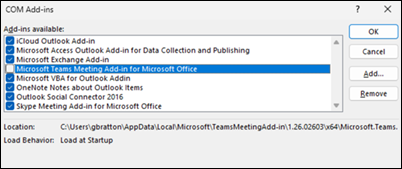
Selecteer Bestandsopties>>Invoegtoepassingen>gaan.
Schakel in het dialoogvenster COM-invoegtoepassingen de Microsoft Teams Meeting-invoegtoepassing voor Microsoft Office uit en selecteer OK.
Start Outlook opnieuw.
Aanvullende informatiebronnen
Outlook voor Windows reageert niet, blijft hangen, loopt vast of werkt niet meer
Meer informatiebronnen
 Vraag het de experts
Maak verbinding met experts, bespreek het laatste nieuws en aanbevolen procedures voor Outlook, en lees onze blog.
 Help vragen in de community
Stel een vraag aan en zoek naar oplossingen van ondersteuningsagenten, MVP's, technici en andere Outlook-gebruikers.
 Een nieuwe functie voorstellen
We lezen graag uw suggesties en feedback. Deel uw mening. Laat het ons weten.
Zie ook
(Tijdelijke) oplossingen voor recente problemen in de klassieke versie van Outlook voor Windows