
Laatst bijgewerkt: 30 september 2025
PROBLEEM
Dit zijn de huidige problemen met het zoeken naar services voor gedeelde postvakken.
Bij zoeken via server worden geen resultaten geretourneerd bij het zoeken in het bereik van de huidige map en bij het sorteren op categorieën.
Outlook loopt vast bij het zoeken in een gedeelde map/postbus met door de server ondersteund zoeken.
Reproductiestappen:
Open Outlook.
Selecteer de module Calendar.
Selectievakje voor een gedeelde agenda.
Selecteer de gedeelde agenda.
Zoek in de zoekbalk (Huidige map) op een trefwoord (bijvoorbeeld 'test').
Verwacht resultaat: zoekresultaten worden weergegeven
Werkelijk resultaat: Outlook loopt vast
Toestand: Opgelost voor productie in versie 2510 build 19328.20000. De oplossing is beschikbaar om te testen in bèta-kanaal versie 2510 19314.15000.
Door servers ondersteund zoeken in onlinepostvakken wordt niet bijgewerkt wanneer de resultaten veranderen.
Reproductiestappen:
De repro van de klant was gericht op een postvak van een gedelegeerde waarin het downloaden van gedeelde mappen was uitgeschakeld. We kunnen ook reproduceren met één mailbox in de onlinemodus.
Postvak in de onlinemodus.
Kies een map, zoek naar items binnen de map, 'huidige map' is het bereik.
Kies een van de zoekresultaten en sleep deze naar een aangrenzende map.
Verwacht resultaat: Item verdwijnt uit zoekopdracht
Werkelijk resultaat: het item staat nog steeds in de zoekopdracht, maar er wordt een foutbericht weergegeven als we erop proberen te klikken.Opmerking
Dit probleem kan zich ook voordoen bij het instellen van een categorie of het markeren van een item als gelezen/ongelezen.
Als u door de server ondersteund zoeken uitschakelt, blijven antwoorden uit zoekresultaten mogelijk in het Postvak UIT staan.
Reproductiestappen:
Alle volgende punten moeten waar zijn:
- HKEY_CURRENT_USER\software\policies\Microsoft\office\16.0\outlook\search::D isableServerAssistedSearch (DWORD) 1
- HKEY_CURRENT_USER\Software\Microsoft\Office\16.0\Outlook\Preferences::D elegateSentItemsStyle (DWORD) 1
- Schuifregelaar voor synchronisatie ingesteld op iets anders dan een volledig postvak
- Lezen en beheren (volledige toegang) verleend door een ander postvak (dat vervolgens als een ander postvak in Outlook wordt weergegeven)
Open Outlook, bekijk primair Postvak IN.
Selecteer de zoekbalk, voer een zoekopdracht uit (maakt niet uit wat, zolang u maar resultaten ziet).
Nadat de zoekopdracht is voltooid, scrolt u naar beneden en selecteert u Meer.
Kies een bericht in de resultaten en beantwoord het bericht (inline of niet, maakt niet uit).
Antwoord verzenden.
Verwacht resultaat: verzonden items worden van Postvak UIT verplaatst naar de map Verzonden items
Werkelijk resultaat: verzonden item blijft in Postvak UIT (maar e-mail wordt verzonden)
STATUS: WORDT ONDERZOCHT
De bovenstaande problemen zijn als hotfixes geëscaleerd naar het Outlook-team. Er is geen ETA voor beoordeling en correctie. Dit onderwerp wordt bijgewerkt wanneer het Outlook-team de items en eventuele statusupdates heeft gesorteerd.
TIJDELIJKE OPLOSSING
Schakel Server Assisted Search tijdelijk uit, dat terugvalt op het oudere Windows Desktop Search, met de volgende registersleutel:
HKEY_CURRENT_USER\software\policies\Microsoft\office\16.0\outlook\search
DWORD: DisableServerAssistedSearch
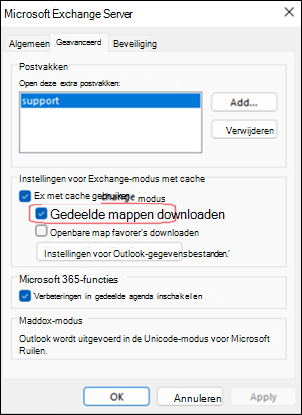
Waarde: 1Downloaden van gedeelde mappen uitschakelen. Met deze stap wordt de cachemodus uitgeschakeld en zal het werken met het gedeelde postvak langer duren. Zie Exchange-modus met cache inschakelen voor meer informatie.
Belangrijk
Als u een van de problemen in dit artikel ondervindt, kunt u testen of het uitschakelen van Gedeelde mappen downloaden voldoende is om dit te beperken. Aangezien u cachemodus uitschakelt, zullen de prestaties van het gedeelde postvak verslechteren. De registersleutel is de aanbevolen oplossing en schakelt servicezoekopdrachten uit voor het hele profiel. Het uitschakelen van het downloaden van gedeelde mappen wordt alleen uitgeschakeld voor het specifieke postvak. Gebruik een van de oplossingen, maar niet beide tegelijk.
SelecteerBestandsaccountinstellingen>>,Accountinstellingen.
Selecteer de naam van het Microsoft 365-account met het handmatig toegevoegde gedeelde postvak en selecteer Wijzigen.
Selecteer Meer instellingen en vervolgens Geavanceerd.
Schakel Gedeelde mappen downloaden uit.
Selecteer OK en selecteer vervolgens Volgende.
Aanvullende informatiebronnen
Problemen met zoeken in Outlook oplossen
Microsoft Search gebruiken hoe Outlook voor Windows is verbonden met Exchange Online
Overzicht van Microsoft Search
Meer informatiebronnen
 Vraag het de experts
Maak verbinding met experts, bespreek het laatste nieuws en aanbevolen procedures voor Outlook, en lees onze blog.
 Help vragen in de community
Stel een vraag aan en zoek naar oplossingen van ondersteuningsagenten, MVP's, technici en andere Outlook-gebruikers.
 Een nieuwe functie voorstellen
We lezen graag uw suggesties en feedback. Deel uw mening. Laat het ons weten.
Zie ook
(Tijdelijke) oplossingen voor recente problemen in de klassieke versie van Outlook voor pc