
Laatst bijgewerkt: 1 mei 2025
PROBLEEM
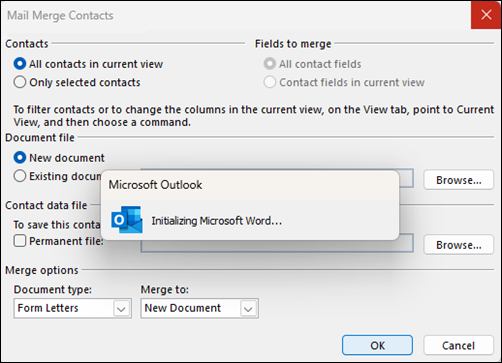
Wanneer u een samenvoegbewerking start met contactpersonen als gegevensbron, loopt Outlook vast bij het initialiseren van Microsoft Word.
STATUS: OPGELOST
Het Word-team heeft een oplossing geïmplementeerd in de volgende builds:
- Bèta-kanaal (versie 2505 build 18824.15010): nu beschikbaar, updategeschiedenis voor Office Bèta-kanaal.
- Preview van huidig kanaal (versie 2505 build 18827.20000): ETA begin mei 2025, updategeschiedenis voor Office Huidig kanaal (preview) voor Windows.
- Huidig kanaal (versie 2505 build 18827.20000) - ETA eind mei 2025, updategeschiedenis voor Microsoft 365-apps (vermeld op datum).
Als u de oplossing eerder nodig hebt, kunt u overschakelen naar het Office Bèta-kanaal:
Gebruik een registersleutel voor bèta-kanaal. Ga voor meer informatie naar Een registeropdracht gebruiken om Microsoft 365 Insider op een Windows-apparaat te installeren.
Open een opdrachtpromptvenster met Uitvoeren als administrator voor de beheerderscontext.
Plak de onderstaande opdracht en druk op Enter:
reg add HKLM\Software\Policies\Microsoft\office\16.0\common\officeupdate /v updatebranch /t REG_SZ /d BetaChannel
Nadat je de registersleutel hebt toegevoegd, selecteer je Opties voorbijwerken vanOffice-account> en > vervolgens Nu bijwerken om de overschakeling naar Bèta-kanaal te starten.
TIJDELIJKE OPLOSSING
Tijdelijke oplossingen totdat de oplossing beschikbaar is:
- COM-invoegtoepassingen in Word uitschakelen. In sommige ondersteuningsgevallen wordt het probleem veroorzaakt door een Word-invoegtoepassing. Gebruik dit onderwerp om een invoegtoepassing van Word tijdelijk uit te schakelen of om een sjabloon of invoegtoepassing te laden of te verwijderen. Nadat u de Word-invoegtoepassingen hebt uitgeschakeld, start u Word opnieuw om de wijziging op te halen voordat u verdergaat met de samenvoegbewerking.
- Start het klassieke Outlook door dit uit te voeren als beheerderscontext en voer vervolgens de samenvoegbewerking uit. Sommige gebruikers in de community vonden dat dit voor hen werkte. Wanneer u klaar bent met de samenvoegbewerking, start u Outlook opnieuw op naar de normale modus.
- Start het klassieke Outlook door het uit te voeren als beheerderscontext en start Outlook vervolgens opnieuw op in de normale modus en voer vervolgens de samenvoegbewerking uit. Hierdoor kunnen machtigingen en instellingen voor bestanden en het register correct worden bijgewerkt om afdruk samenvoegen te laten werken.
- Afdruk samenvoegen starten in Word en daar op contactpersonen filteren, Outlook-contactpersonen gebruiken als gegevensbron voor Afdruk samenvoegen.
- Contactpersonen exporteren naar een CSV-bestand van Excel om de samenvoegbewerking uit te voeren in Word, Afdruk samenvoegen met een Excel-werkblad.
Aanvullende informatiebronnen
Contactpersonen in Outlook gebruiken als gegevensbron voor Afdruk samenvoegen
Meer informatiebronnen
 Vraag het de experts
Maak verbinding met experts, bespreek het laatste nieuws en aanbevolen procedures voor Outlook, en lees onze blog.
 Help vragen in de community
Stel een vraag aan en zoek naar oplossingen van ondersteuningsagenten, MVP's, technici en andere Outlook-gebruikers.
 Een nieuwe functie voorstellen
We lezen graag uw suggesties en feedback. Deel uw mening. Laat het ons weten.
Zie ook
(Tijdelijke) oplossingen voor recente problemen in de klassieke versie van Outlook voor Windows