
Laatst bijgewerkt: 30 november 2023
Belangrijk
- Het Outlook-team heeft functionaliteit geïmplementeerd voor het bewerken van ontvangen vergaderingen met een nieuwe knop Vergadering bewerken, die u kunt toevoegen aan de werkbalk Snelle toegang of het lint. De wijzigingen zijn nu beschikbaar vanaf Huidig kanaal versie 2311 build 17029.20068. De knop Vergadering bewerken gaat naar Maandelijks ondernemingskanaal in de openbare update van 9 januari met versie 2311. Deze gaat naar Semi-Annual ondernemingskanaal (preview) in de openbare update van 12 december en wordt in de openbare update van 9 januari naar Semi-Annual ondernemingskanaal met versie 2308. Deze functie is alleen beschikbaar in Microsoft 365-abonnementen en is niet gepland om te worden overgezet naar Office 2021, Office 2019 of Office 2016.
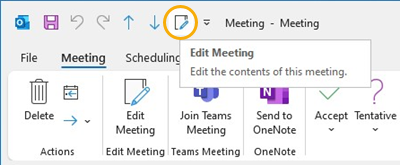
- Nadat u het Current-kanaal hebt bijgewerkt naar versie 2311, build 17029.20068 of hoger, kunt u de nieuwe knop Vergadering bewerken toevoegen aan de werkbalk Snelle toegang of het lint.
PROBLEEM
Wanneer u vergaderitems ontvangt die van een andere afzender (intern of extern) zijn verzonden, brengt de beveiligingsupdate twee wijzigingen aan:
- De vergadering wordt nu alleen voor de ontvanger gelezen. Het is niet meer mogelijk wijzigingen aan te brengen in de hoofdtekst van de vergadering of bestanden toe te voegen aan de vergadering.
- Afbeeldingen in het vergaderingsitem die zijn opgeslagen op netwerkpaden, zoals UNC-shares (\\server), bestandssharepaden (File://server) of externe URL-paden (https://), worden geblokkeerd.

Dit probleem treedt op na de installatie van de beveiligingsupdates van Outlook Desktop van 8 augustus 2023. Zie de betreffende CVE hieronder voor meer informatie:
STATUS: OPLOSSING
De knop Vergadering bewerken toevoegen aan de werkbalk Snelle toegang
- In de bureaubladversie van Outlook overschakelen naar uw agenda en een vergaderitem openen
- Selecteer Bestand, Opties en vervolgens Werkbalk Snelle toegang.
- Klik onder Kies opdrachten uit: op de vervolgkeuzelijst en selecteer Opdrachten die niet op het lint staan.
- Selecteer Vergadering bewerken en klik vervolgens op Toevoegen>> om de vergadering toe te voegen aan de werkbalk Snelle toegang.
- Gebruik de pijl-omhoog om de tekst in de gewenste volgorde te plaatsen.
- Selecteer OK om af te sluiten De werkbalk Snelle toegang aanpassen.
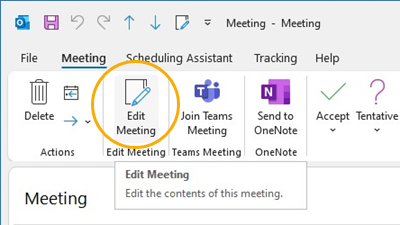
De knop Vergadering bewerken toevoegen aan het lint
- Ga in de bureaubladversie van Outlook naar uw agenda en open een vergaderitem.
- Selecteer Bestand, Opties en vervolgens Lint aanpassen.
- Selecteer in de rechterkolom onder Het klassieke lint aanpassen onder Hoofdtabbladende optie Afspraak.
- Selecteer Nieuwe groep en daarna wijzigt u de naam in Vergadering bewerken. U kunt de naam later desgewenst wijzigen.
- Gebruik de pijl-omhoog om de knop Vergadering bewerken onder Acties te verplaatsen. Houd de nieuwe groep Vergadering bewerken geselecteerd.
- Met behulp van de kolom aan de linkerkant, onder Kies opdrachten uit: Klik op de vervolgkeuzelijst en selecteer Opdrachten die niet op het lint staan.
- Zoek en selecteer Vergadering bewerken in het kiezervak en klik vervolgens op Toevoegen om de vergadering toe te voegen aan de aangepaste groep die u zojuist hebt gemaakt.
- Selecteer OK om Het lint aanpassen af te sluiten.
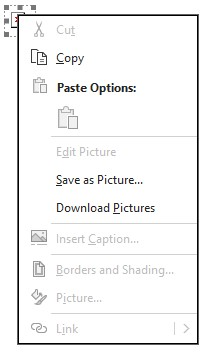
Een afbeelding downloaden om deze weer te geven
Als het afbeeldingspad legitiem is, kunt u de afbeelding nog steeds downloaden om deze te bekijken.
- Klik met de rechtermuisknop op de afbeelding.
- Selecteer Afbeeldingen downloaden of Opslaan als afbeelding , wat van toepassing is.
De hoofdtekst van de vergadering is alleen-lezen. Als u notities wilt bewaren tijdens de vergadering, kunt u de volgende alternatieve oplossingen overwegen:
- Vergadernotities maken in Microsoft Teams
- OneNote-notities maken tijdens een vergadering
- Een afspraak maken of plannen
Als u de externe afzender bij Veilige afzenders toevoegt, worden de afbeeldingen normaal gesproken automatisch gedownload en kunnen de agenda-items worden bewerkt. Voor extern ontvangen agenda-items is dit niet meer van toepassing en zijn de bovenstaande oplossingsstappen vereist.
Aanvullende informatiebronnen
Geadresseerden van mijn e-mailberichten toevoegen aan de lijst met veilige afzenders
Automatisch downloaden van afbeeldingen in e-mailberichten blokkeren of de blokkering ervan opheffen
Meer informatiebronnen
 Vraag het de experts
Maak verbinding met experts, bespreek het laatste nieuws en aanbevolen procedures voor Outlook, en lees onze blog.
 Help vragen in de community
Stel een vraag aan en zoek naar oplossingen van ondersteuningsagenten, MVP's, technici en andere Outlook-gebruikers.
 Een nieuwe functie voorstellen
We lezen graag uw suggesties en feedback. Deel uw mening. Laat het ons weten.
Zie ook
(Tijdelijke) oplossingen voor recente problemen in Outlook voor pc