
Laatst bijgewerkt: 10 juni 2024
Probleem
Toepassingen maken al vele jaren gebruik van basisverificatie om verbinding te maken met servers, services en API-eindpunten. Basisverificatie betekent simpelweg dat de toepassing bij elke aanvraag een gebruikersnaam en wachtwoord verzendt, en die referenties worden ook vaak opgeslagen of opgeslagen op het apparaat van de gebruiker. Basisverificatie is traditioneel standaard ingeschakeld op de meeste servers of services en is eenvoudig in te stellen. Hoewel basisverificatie destijds de standaard was, maakt basisverificatie het voor aanvallers gemakkelijker om gebruikersreferenties vast te leggen, waardoor het risico toeneemt dat die gestolen inloggegevens opnieuw worden gebruikt tegen andere eindpunten of services.
Basisverificatie is een verouderde industriestandaard. De bedreigingen die hiervan uitgaan, zijn in de loop van de tijd alleen maar toegenomen en we hebben basisverificatie al afgeschaft voor tal van producten. Ga voor meer informatie naar Samen beveiliging verbeteren. Er zijn betere en effectievere alternatieven voor gebruikersverificatie.
Tijdlijn voor overgangen
11 juni 2024
- Tijdlijn voor einde van ondersteuning voor basisverificatie gecommuniceerd
Eind juni 2024
- Outlook-account dat actief gebruikmaakt van basisverificatie waarmee contact is opgenomen via e-mail
16 september 2024
- Basisverificatie is niet meer beschikbaar voor toegang tot Outlook-accounts
Tussentijdse ervaring met basisverificatie
Tot 16 september kunnen gebruikers die zich aanmelden bij Outlook.com via basisverificatie een terugkerende wachtwoordprompt krijgen in Outlook en andere e-mailtoepassingen van derden. Dit is een bekend probleem. Na 16 september slagen gebruikers die via basisverificatie proberen verbinding te maken met hun Microsoft-account daar niet in.
Aanbevolen gebruikersacties
Ter voorbereiding op de aanstaande afschaffing van Basisverificatie volgen hier de manieren waarop gebruikers hun accounts kunnen bijwerken om Moderne verificatie te gebruiken.
Als u Outlook voor Windows gebruikt:
Outlook ondersteunt moderne verificatie in alle huidige Microsoft 365-abonnements-SKU's en Outlook 2021 LTSC (elke SKU met build 11601.10000 of hoger) wanneer u rechtstreeks verbinding maakt als Outlook.com. Als Outlook is geconfigureerd om verbinding te maken met Outlook.com via POP of IMAP, wordt moderne verificatie niet ondersteund. Dit betekent dat wanneer basisverificatie volledig is afgeschaft, er geen verbinding meer wordt gemaakt. In dit scenario hebt u een aantal opties:
Optie 1: Download een nieuwere e-mailapp van Outlook die moderne verificatie ondersteunt
Als uw Outlook-client moderne verificatie niet ondersteunt, moet u een upgrade uitvoeren naar de nieuwste versie en vervolgens instellen met Outlook.com Sync. U kunt een nieuwe Outlook-licentie kopen, de Outlook gebruiken die deel uitmaakt van uw Microsoft 365-abonnement of Outlook voor Windows gratis downloaden.
Optie 2: Overschakelen naar Outlook.com/Exchange synchroniseren
In plaats van POP/IMAP en SMTP te gebruiken, maakt u een nieuw Outlook-bureaubladprofiel en voegt u vervolgens uw Outlook.com-account toe met behulp van automatische accountconfiguratie, waardoor het account met moderne verificatie wordt toegevoegd. Gebruik hiervoor de volgende richtlijnen:
- Maak een nieuw Outlook-bureaubladprofiel. Ga voor meer informatie naar Een Outlook-profiel maken.
- Voeg uw Outlook.com-account toe. Ga voor meer informatie naar Een e-mailaccount toevoegen aan Outlook.
De volgende versies van de bureaubladversie van Outlook bieden geen ondersteuning voor moderne verificatie voor Outlook.com: Outlook 2007, Outlook 2010, Outlook 2013 Outlook 2016 MSI, Outlook 2019 LTSC. Een release van Outlook Desktop met een versie lager dan 11601.10000 biedt geen ondersteuning voor moderne verificatie voor Outlook.com.
Outlook-apps zijn gratis beschikbaar en kunnen rechtstreeks worden gedownload vanuit de Microsoft Store in Windows, de Mac App Store, iOS App Store of de Google Play Store.
Nadat u de nieuwe e-mailapp hebt gedownload, voegt u uw accounts toe. Ze worden allemaal geconfigureerd voor gebruik van moderne verificatie en synchroniseren correct, zodat ze veilig blijven.
Als u Mozilla Thunderbird gebruikt:
Mozilla Thunderbird biedt ondersteuning voor moderne verificatie en het wordt aanbevolen dat u overschakelt om deze instellingen te gebruiken. Elk account dat u aan Thunderbird toevoegt, wordt nu automatisch ingesteld met de juiste instellingen. U hebt de volgende opties:
Optie 1: Huidige instellingen bijwerken
Serverinstellingen van Thunderbird wijzigen:
- Selecteer ≡>Accountinstellingen.
- Selecteer in het linkerdeelvenster de serverinstellingen voor uw Outlook.com- of Hotmail.com account.
- Selecteer OAuth2 (in plaats van Normal wachtwoord) bij de verificatiemethode.
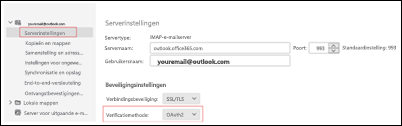
De verificatiemethode van Thunderbird voor het verzenden van berichten (SMTP) wijzigen:
- Selecteer ≡>Accountinstellingen.
- Selecteer in het linkerdeelvenster de optie Server voor uitgaande e-mail (SMTP).
- Selecteer in het rechterdeelvenster uw Microsoft-account en vervolgens Bewerken... .
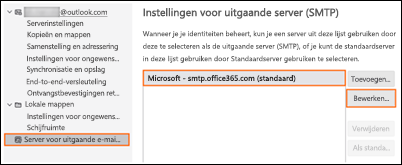
- Selecteer OAuth2 (in plaats van Normal wachtwoord) bij de verificatiemethode.
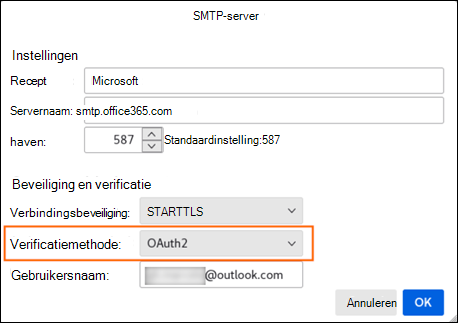
- Selecteer OK om de wijzigingen op te slaan.
Optie 2: Huidig account verwijderen en opnieuw toevoegen
Als u uw huidige account bij Thunderbird verwijdert en vervolgens opnieuw toevoegt, worden de juiste instellingen gedetecteerd en hoeft u zich alleen maar aan te melden om correct te worden geconfigureerd met moderne verificatie en de juiste serverinstellingen.
Als u Apple Mail gebruikt:
Apple Mail ondersteunt standaard moderne verificatie als u het account instelt als Outlook.com. Als u Apple Mail gebruikt en wachtwoordprompts of verbindingsfouten ziet, komt dit waarschijnlijk doordat uw account is geconfigureerd als basisverificatie. Als u het probleem wilt verhelpen, verwijdert u het account en voegt u het weer toe als Outlook.com:
- Ga naarE-mailaccounts>instellen>.
- Tik op het e-mailaccount dat u van uw iPhone wilt verwijderen en tik vervolgens op Account verwijderen. Ga voor meer informatie naar E-mailaccounts toevoegen en verwijderen op iPhone.
Uw account weer toevoegen aan Apple Mail:
- Ga naar E-mail Instellingen > .
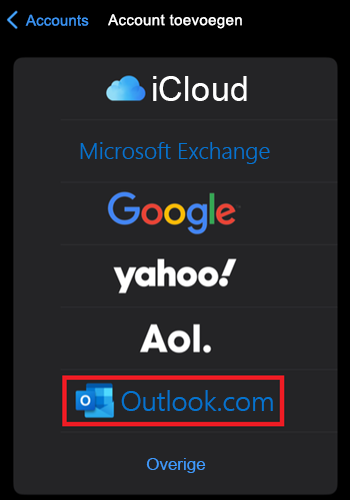
- Tik op Accounts en tik vervolgens op Account toevoegen.
- Kies in het dialoogvenster Account toevoegen Outlook.com.
Ga als volgt te werk als het probleem niet is opgelost door het account te verwijderen en opnieuw toe te voegen:
- Verwijder het account opnieuw.
- Ga naar 'Safari' in Instellingen> en tik vervolgens op 'Geschiedenis en websitegegevens wissen'.
- Start je iPhone opnieuw op.
- Voeg het account weer toe en doorloop de aanmeldingsprocedure van het Outlook.com account.
Als u een ander e-mailprogramma gebruikt:
Controleer altijd de stappen voor het toevoegen van accounts om naar Outlook.com te zoeken en gebruik deze als deze optie beschikbaar is. Als Outlook.com geen optie is, neemt u contact op met de ondersteuning van de toepassing om te bevestigen dat deze moderne verificatie tegen EAS, POP, IMAP en SMTP ondersteunt.
Als de toepassing moderne verificatie niet ondersteunt, wordt het downloaden van Outlook aanbevolen. Ter herinnering: alle gebruikers kunnen Outlook gratis downloaden en het werkt met de meeste e-mailservices. Outlook kan rechtstreeks worden gedownload van de Microsoft Store op Windows, de Mac App Store, iOS App Store of de Google Play Store.
Voor aanvullende ondersteuning of vragen raadpleegt u de thread van het Answer-forum, Microsoft Community.
Meer informatiebronnen
 Vraag het de experts
Maak verbinding met experts, bespreek het laatste nieuws en aanbevolen procedures voor Outlook, en lees onze blog.
 Help vragen in de community
Stel een vraag aan en zoek naar oplossingen van ondersteuningsagenten, MVP's, technici en andere Outlook-gebruikers.
 Een nieuwe functie voorstellen
We lezen graag uw suggesties en feedback. Deel uw mening. Laat het ons weten.
Zie ook
(Tijdelijke) oplossingen voor recente problemen in Outlook voor pc