
Laatst bijgewerkt: 11 december 2023
PROBLEEM
Wanneer u op koppelingen in e-mailberichten in de bureaubladversie van Outlook klikt waarbij het pad naar een Fully Qualified Domain Name (FQDN) of IP-adres is, ziet u mogelijk het volgende:
- Een waarschuwingsdialoogvenster in Outlook met de fout 'Er is onverwacht iets misgegaan met deze URL'
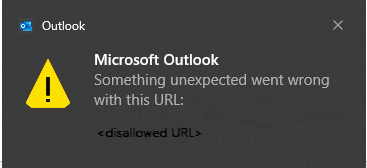
- Stille fout voor het niet-vertrouwde bestand.
Wanneer u koppelingen in e-mailberichten in de bureaubladversie van Outlook opent waar het pad naar een FQDN, IP-adres of hostnaampad is, ziet u dit dialoogvenster. Dit wordt ook verwacht.

Als u dit dialoogvenster wilt uitschakelen, volgt u de instructies in het artikel Waarschuwingsberichten voor hyperlinks in Office-programma's in- of uitschakelen.
HKEY_CURRENT_USER\software\policies\microsoft\office\16.0\common\security
DWORD: DisableHyperlinkWarning
Waarde: 1
Dit probleem treedt op na installatie van de beveiligingsupdates van Outlook Desktop van 11 juli. Zie voor meer informatie de respectievelijke CVE's hieronder.
MSRC CVE-2023-33151: Microsoft Outlook Spoofing kwetsbaarheid
MSRC CVE-2023-35311: Microsoft Outlook-beveiligingslek met betrekking tot het omzeilen van beveiligingsfuncties
KB 5002427: Beschrijving van de beveiligingsupdate voor Outlook 2016: 11 juli 2023 (KB5002427)
KB 5002432: Beschrijving van de beveiligingsupdate voor Outlook 2013: 11 juli 2023 (KB5002432)
STATUS: OPLOSSING
Waarschuwing
Deze methode kan uw computer of netwerk kwetsbaarder maken bij een aanval door kwaadwillende gebruikers of schadelijke software, zoals een virus. Controleer of de FQDN of het IP-adres dat u aan vertrouwde websites toevoegt, een geldig URL-pad voor uw bedrijf of netwerk is.
Om ervoor te zorgen dat u toegang blijft houden tot bestanden op FQDN- of IP-adrespaden, voegt u deze URL's toe aan de zone met vertrouwde websites in overeenstemming met de Windows-richtlijnen, wordt een intranetsite geïdentificeerd als een internetsite wanneer u een FQDN of een IP-adres gebruikt.
Ga naar Windows-instellingen.
Internetopties zoeken en openen.
Klik op het tabblad Beveiliging en selecteer vervolgens Vertrouwde websites.
Voeg het URL-, UNC-, FQDN-pad dat u wilt toestaan toe aan 'Voeg deze website toe aan de zone'.
Voeg bijvoorbeeld file://server.usa.corp.com toe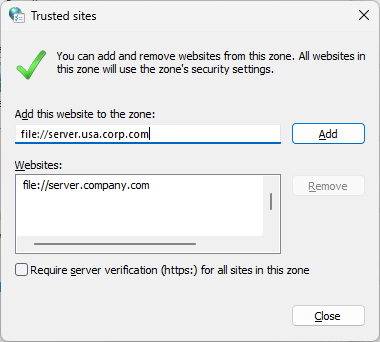
Opmerking
Als de vermelding die je wilt toevoegen niet expliciet begint met 'https:', moet je eerst het selectievakje 'Serververificatie (https) vereisen voor alle sites in deze zone' uitschakelen voordat deze kan worden opgeslagen.
Deze tijdelijke oplossing kan ook worden geïmplementeerd via groepsbeleid.
Groepsbeleidsobject: gebruikersconfiguratie
Beleid: \\Windows-onderdelen\Internet Explorer\Internet-Configuratiescherm\Beveiligingspagina\Zonetoewijzingslijst van site
Tip
- Om te voorkomen dat de verwerking van beleid of zones het gevolg is van een onjuiste syntaxis, is het raadzaam om eerst de gewenste beleidsregel te testen in de gebruikersinterface voor internetopties:

- De interface voor zonebeheer van het groepsbeleid biedt geen invoervalidatie van ingevoerde waarden. Door gebruik te maken van de bovenstaande tip kunnen beheerders ervoor zorgen dat hun beleidswaarden als geldig worden beschouwd voordat ze deze breed implementeren.
Opmerking: De syntaxis voor het toevoegen van een URL voor bestanden op FQDN- of IP-adrespaden naar een groepsbeleidsobject verschilt van het handmatig toevoegen van een bestands-URL aan Internetopties | Beveiliging | Vertrouwde websites. U moet drie schuine streep /// voor \\<ipaddress> toevoegen.
Bijvoorbeeld:
- Door \\10.123.452.37 handmatig toe te voegen, wordt file://10.123.452.37 in de lijst met vertrouwde websites ingevoerd, hierdoor kan de bestandskoppeling niet worden geblokkeerd.
- Maar voor het groepsbeleidsobject moet u de volgende syntaxis gebruiken: file:///\\10.123.452.37.
Hiermee wordt ook file://10.123.452.37 toegevoegd aan de lijst met vertrouwde websites en kan de bestandskoppeling niet worden geblokkeerd.
Als u URL's hebt die niet met https beginnen als u implementeert via het groepsbeleidsobject, moet u de instelling mogelijk configureren om het selectievakje voor Serververificatie vereisen (https) voor alle sites in deze zone uit te schakelen.
Opmerking
Als de vermelding die u wilt toevoegen niet expliciet begint met 'https:', moet u eerst het selectievakje Serververificatie vereisen (https) voor alle sites in deze zone uitschakelen voordat deze kan worden opgeslagen.
Als u het groepsbeleidsobject wilt configureren en niet alle clients één voor één hoeft te doorlopen om het selectievakje uit te schakelen, kunt u de volgende toetsen gebruiken:
HKU\Software\Microsoft\Windows\CurrentVersion\Internet Settings\Zones\2\Flags: 0x00000143(323)
Selectievakje ingeschakeld:
[HKEY_CURRENT_USER\SOFTWARE\Microsoft\Windows\CurrentVersion\Internet Settings\Zones\2]
"Flags"=dword:00000047
Selectievakje uitgeschakeld:
[HKEY_CURRENT_USER\SOFTWARE\Microsoft\Windows\CurrentVersion\Internet Settings\Zones\2]
"Flags"=dword:00000043
Als u de bestandsshares per groepsbeleidsobject aan het register wilt toevoegen, moet u het volgende overwegen:
Als het een domein is
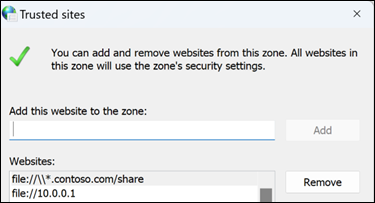
Het Contoso-voorbeeld hierboven vindt u hier in het register:
Computer\HKEY_CURRENT_USER\Software\Microsoft\Windows\CurrentVersion\Internet Settings\ZoneMap\Domains\contoso.com

Als het een IP-adres is, is het hier in het register ingesteld:
Computer\HKEY_CURRENT_USER\Software\Microsoft\Windows\CurrentVersion\Internet Settings\ZoneMap\Ranges\Range1

En voor elke IP-adresshare is het vereist om een nieuwe bereiksleutel onder Bereiken te maken.
Meer informatiebronnen
 Vraag het de experts
Maak verbinding met experts, bespreek het laatste nieuws en aanbevolen procedures voor Outlook, en lees onze blog.
 Help vragen in de community
Stel een vraag aan en zoek naar oplossingen van ondersteuningsagenten, MVP's, technici en andere Outlook-gebruikers.
 Een nieuwe functie voorstellen
We lezen graag uw suggesties en feedback. Deel uw mening. Laat het ons weten.
Zie ook
(Tijdelijke) oplossingen voor recente problemen in Outlook voor pc