
Laatst bijgewerkt: 5 oktober 2022
PROBLEEM
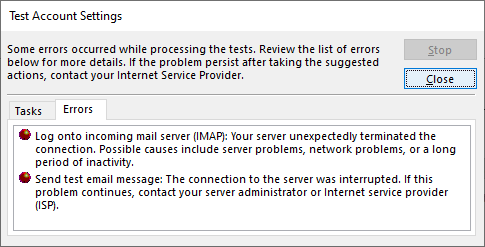
Er wordt geen verbinding meer gemaakt met uw e-mailserver. Mogelijk worden fouten weergegeven zoals de volgende:
'De verbinding met de server is verbroken.'
Taak 'Gebruikersnaam - Ontvangen' meldt fout (0x800CCC0F) : 'De verbinding met de server is verbroken. Als dit probleem zich blijft voordoen, neemt u contact op met uw serverbeheerder of internetprovider (ISP).'

'De server heeft de verbinding onverwachts beëindigd. Mogelijke oorzaken zijn serverproblemen, netwerkproblemen of een lange periode van inactiviteit.'
STATUS: TIJDELIJKE OPLOSSING
Nadat we dit verder hebben onderzocht, zien we twee tijdelijke oplossingen om deze fouten te verhelpen:
Tijdelijke oplossing #1: Als u de fouten in de bovenstaande sectie krijgt, kan dit erop duiden dat er een probleem is met het app-wachtwoord. Dit kan gebeuren in Windows 10 of Windows 11. Als u het app-wachtwoord wilt herstellen, meldt u zich aan bij het web-e-mailaccount van uw IMAP-e-mailprovider, gaat u naar Accountgegevensbeveiliging> en maakt u een nieuw app-wachtwoord.
U kunt het app-wachtwoord voor uw e-mailaccount in Outlook als volgt herstellen:
- Selecteer Bestand in Outlook, klik onder Accountgegevens op de vervolgkeuzelijst en selecteer het IMAP-account met de bovenstaande fouten.
- Selecteer Accountinstellingen>voor de server.
- Plak het nieuwe app-wachtwoord in het wachtwoordvak van de IMAP-accountinstellingen.
- Selecteer Volgende en vervolgens Gereed.
Tijdelijke oplossing #2: We hebben verder getest en vastgesteld dat TLS 1.3 de bovenstaande fouten kan veroorzaken als je Windows 10 gebruikt. Uit onze tests is gebleken dat Windows 11 TLS 1.3 goed zou moeten werken met Outlook. Als u werkt met Windows 10, gebruikt u de onderstaande stappen om TLS 1.3 uit te schakelen en zo de fouten in het bovenstaande artikel op te lossen.
Dit probleem kan optreden als TLS 1.3 is geconfigureerd op uw computer. U kunt dit probleem omzeilen door de TLS 1.3-instellingen als volgt te verwijderen:
- Klik op Start, zoek naar Regedit en open de toepassing
- Navigeer naar dit pad in het register:
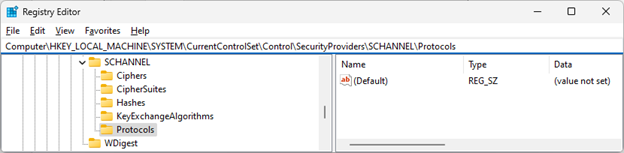
Computer\HKEY_LOCAL_MACHINE\SYSTEM\CurrentControlSet\Control\SecurityProviders\SCHANNEL\Protocols
- Controleer of TLS 1.3 onder Protocollen wordt weergegeven. Als u dit doet, klikt u met de rechtermuisknop op Protocollen en klikt u op Exporteren om een register-export van de configuratie op te slaan voor het geval u om welke reden dan ook moet terugkeren.
- Als u onder Protocollen TLS 1.3 ziet, verwijdert u die sleutel en de bijbehorende subtoetsen.
- Start Outlook opnieuw. Als de synchronisatie nog steeds niet begint te werken, start u Windows opnieuw.
Na het aanbrengen van de wijziging ziet het register er ongeveer als hieronder uit, zonder TLS 1.3-sleutels.
Meer informatiebronnen
Cipher Suites in TLS/SSL (Schannel SSP) - Win32-apps | Microsoft Learn
 Vraag het de experts
Maak verbinding met experts, bespreek het laatste nieuws en aanbevolen procedures voor Outlook, en lees onze blog.
 Help vragen in de community
Stel een vraag aan en zoek naar oplossingen van ondersteuningsagenten, MVP's, technici en andere Outlook-gebruikers.
 Een nieuwe functie voorstellen
We lezen graag uw suggesties en feedback. Deel uw mening. Laat het ons weten.
Zie ook
(Tijdelijke) oplossingen voor recente problemen in Outlook voor pc