
Laatst bijgewerkt: 6 april 2022
PROBLEEM
Nadat u Windows 10 update KB5008212 hebt geïnstalleerd of een upgrade naar Windows 11 hebt uitgevoerd, worden recente e-mailberichten mogelijk niet weergegeven in zoekresultaten.
Dit probleem is voornamelijk van invloed op gebruikers met POP-, IMAP- en offline Exchange-accounts vanwege zoeken met behulp van de lokale Windows Search-service om e-mail te indexeren. Microsoft 365 gehoste e-mail en verbonden Exchange-accounts maken gebruik van Service Search, wat niet wordt beïnvloed door dit probleem.
STATUS: OPGELOST
Windows 11-oplossingen die zijn verzonden als onderdeel van de openbare Windows-updates die hieronder worden vermeld:
Windows 11: updatesvan 28 maart 2022, KB5011563
Windows Server 2022: updatesvan 22 maart 2022, KB5011558
Windows Server 2019: updates van 22maart 2022 KB5011551
Windows 10: updatesvan 22 maart 2022, KB5011543
Opmerking
Sommige gebruikers hebben geen onmiddellijke oplossing gezien na de installatie van de update. Als u het probleem niet ziet opgelost, probeert u de zoekindex opnieuw op te bouwen. Het kan enkele dagen duren voordat de index opnieuw is opgebouwd.
Bouw de zoekindex opnieuw op:
- Selecteer in Outlook Bestand, Opties, Zoeken.
- Selecteer Indexeringsopties, selecteer Geavanceerd.
- Selecteer onder Problemen oplossen de optie Opnieuw samenstellen.
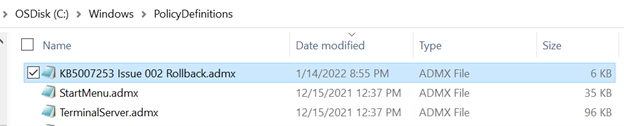
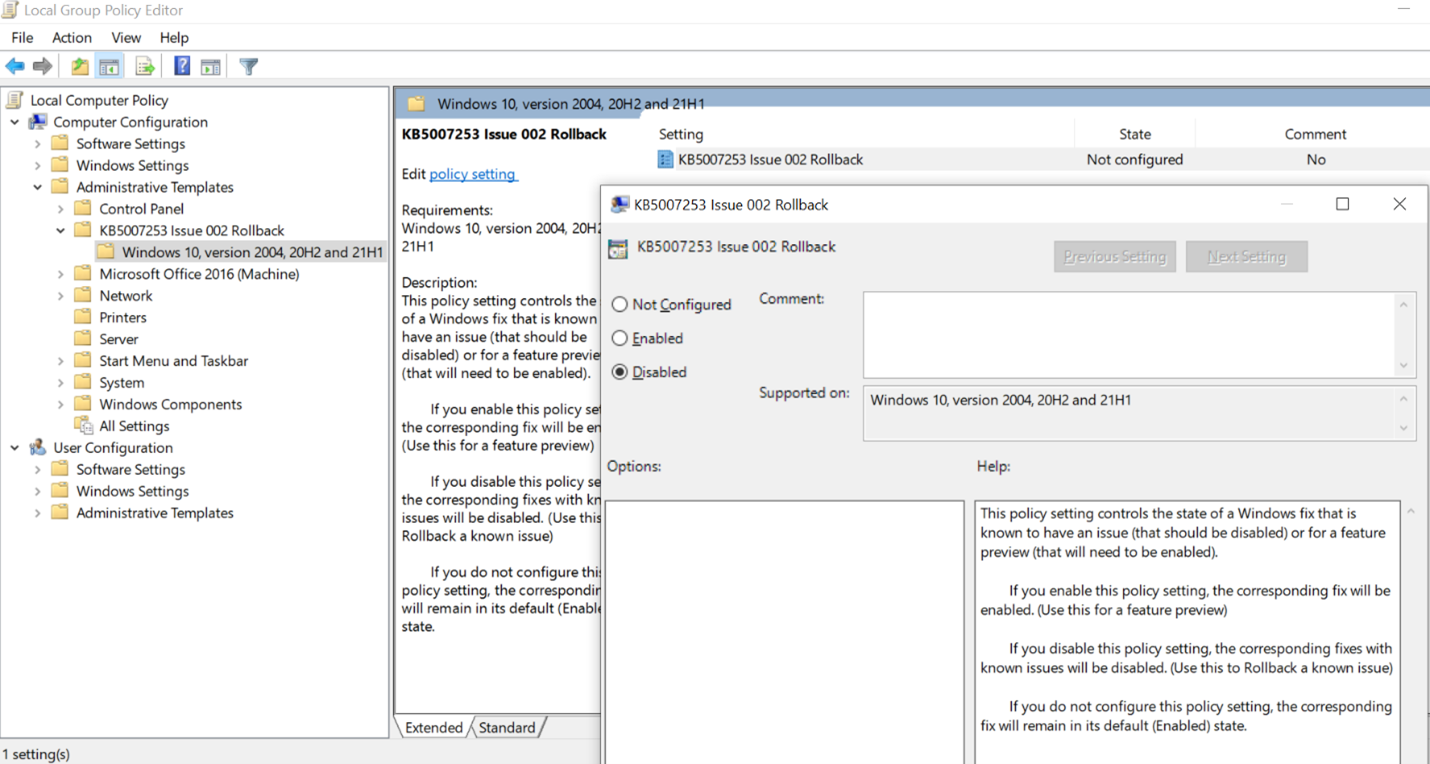
TIJDELIJKE OPLOSSING
U kunt het probleem omzeilen door Windows Desktop Search uit te schakelen, waardoor Outlook de ingebouwde zoekfunctie gebruikt. Hierdoor wordt onderstaande weergegeven om aan te geven dat de Windows Search-service niet wordt gebruikt.
- Zoekprestaties zullen verminderd zijn omdat de Windows Search-service via een groepsbeleid is uitgeschakeld.

Doe het volgende om Windows Desktop Search-service voor Outlook uit te schakelen:
Belangrijk
In de volgende stappen ziet u hoe u het register kunt wijzigen. Er kunnen echter ernstige problemen optreden als u het register verkeerd wijzigt. Zorg er daarom voor dat u deze stappen zorgvuldig uitvoert. Zorg er als extra beveiligingsmaatregel voor dat u een back-up van het register maakt voordat u hierin wijzigingen aanbrengt. Vervolgens kunt u het register herstellen als er een probleem optreedt. Ga voor meer informatie over het maken van een back-up van het register en het herstellen van het register naar Een back-up maken en het herstellen van het register in Windows.
Klik in Windows met de rechtermuisknop op Start en selecteer vervolgens Uitvoeren. In de Openen:type zoneregedit, en kies vervolgensOK. Hiermee opent u de Registereditor.
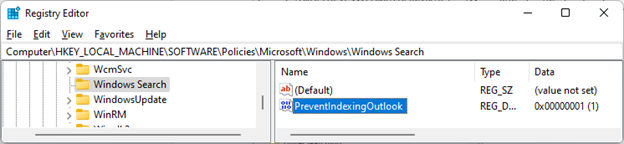
Zoek deze subsleutel in het register en klik erop:
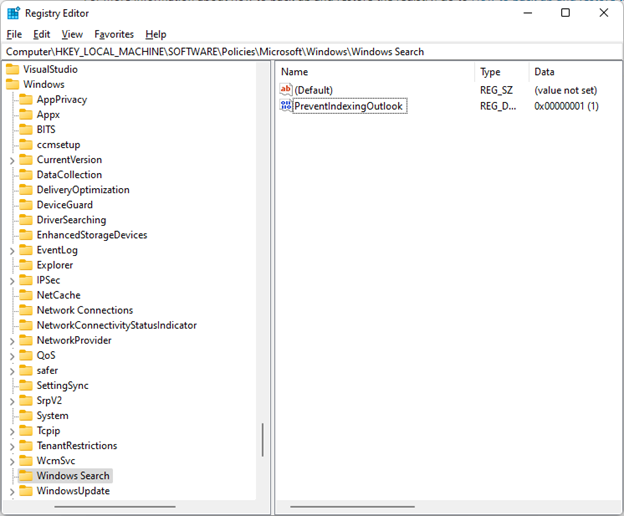
- HKEY_LOCAL_MACHINE\SOFTWARE\Policies\Microsoft\Windows
SelecteerNieuwe>sleutelbewerken> en geef de nieuwe sleutel de naam Windows Search.
Kies de nieuwe Windows Search-sleutel.
Selecteer Bewerken>Nieuw>DWORD-waarde.
Typ PreventIndexingOutlook voor de naam van het DWORD en druk vervolgens op Enter.
Klik met de rechtermuisknop op PreventIndexingOutlook en kies vervolgens Wijzigen.
Typ 1 in het vak Waardegegevens om de registerinvoer in te stellen en selecteer OK.
Sluit de registereditor af en start Outlook opnieuw.
Opmerking
Als u de instelling PreventIndexingOutlook wilt uitschakelen, typt u 0 (nul) en klikt u op OK.
Meer informatiebronnen
 Vraag het de experts
Maak verbinding met experts, bespreek het laatste nieuws en aanbevolen procedures voor Outlook, en lees onze blog.
 Help vragen in de community
Stel een vraag aan en zoek naar oplossingen van ondersteuningsagenten, MVP's, technici en andere Outlook-gebruikers.
 Een nieuwe functie voorstellen
We lezen graag uw suggesties en feedback. Deel uw mening. Laat het ons weten.
Zie ook
(Tijdelijke) oplossingen voor recente problemen in Outlook voor pc