
Laatst bijgewerkt: 28 september 2023
PROBLEEM
Wanneer u de bureaubladversie van Outlook start, krijgt u onverwacht het dialoogvenster 'Outlook is gesloten terwijl items waren geopend. Die items van je laatste sessie opnieuw openen?'
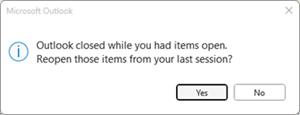
Dit gedrag kan optreden als u een Office-SKU voor de eeuwigdurende detailhandel gebruikt, zoals Microsoft Office Professional Plus en Office voor Thuisgebruik en Zelfstandigen vanaf versie 2306 (build 16529.20154).
In de meeste gevallen wordt deze functie bij Office permanent niet weergegeven in de Outlook-opties, zodat u deze niet in de gebruikersinterface kunt instellen. Voer de volgende stappen uit om te controleren of deze optie beschikbaar is:
- Selecteer Bestand en vervolgens Opties.
- Selecteer op het tabblad Algemeen onder Opstartoptiesde optie Mij vragen of ik vorige items uit de vervolgkeuzelijst wil terugzetten.
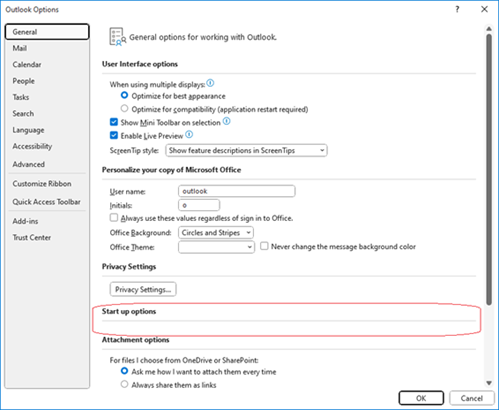
Deze functie is hier verder gedocumenteerd, Windows in Outlook automatisch herstellen.
STATUS: OPGELOST
Dit probleem is opgelost in versie 2309 build 16827.20130. Als u de update onmiddellijk wilt installeren, selecteert u Bestand>,Bijwerkopties>voor Office-account>, Nu bijwerken.
TIJDELIJKE OPLOSSING
Als de optie niet wordt weergegeven in de opties voor Outlook en u deze wilt uitschakelen, kunt u als tijdelijke oplossing een registersleutel instellen voor de instelling. Aangezien de functie herhaaldelijk verschijnt en verdwijnt, kan dit alle exemplaren van het probleem al dan niet stoppen. Dit is dus misschien geen volledige oplossing.
De registersleutel is:
HKEY_CURRENT_USER\Software\Microsoft\Office\16.0\Outlook\Preferences
DWORD: ReopenWindowsOption
Waarde: 1
De instelling wordt toegewezen aan de volgende registerwaarden:
Never reopen previous items = 1
Mij vragen of ik items opnieuw wil openen = 0
Vorige items altijd opnieuw openen = 2
Stappen voor het toevoegen van de registersleutel voor voorkeuren om in te zorgen dat eerdere items nooit meer worden geopend:
Start de Register-editor.
Maak of bewerk de volgende DWORD-registerwaarde op de opgegeven locatie.
Subkey: HKEY_CURRENT_USER\Software\Microsoft\Office\16.0\Outlook\Preferences
DWORD: ReopenWindowsOption
Waarde: 1Sluit de Register-editor af.
Start Outlook opnieuw.
Aanvullende informatiebronnen
Register-editor openen in Windows 10
Een back-up van het register maken en het register herstellen in Windows
Meer informatiebronnen
 Vraag het de experts
Maak verbinding met experts, bespreek het laatste nieuws en aanbevolen procedures voor Outlook, en lees onze blog.
 Help vragen in de community
Stel een vraag aan en zoek naar oplossingen van ondersteuningsagenten, MVP's, technici en andere Outlook-gebruikers.
 Een nieuwe functie voorstellen
We lezen graag uw suggesties en feedback. Deel uw mening. Laat het ons weten.
Zie ook
(Tijdelijke) oplossingen voor recente problemen in Outlook voor pc