
Laatst bijgewerkt: 24 oktober 2023
PROBLEEM
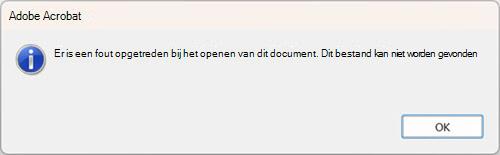
Wanneer u de functie Snel afdrukken in de bureaubladversie van Outlook gebruikt om e-mailberichten met PDF-bijlagen af te drukken, wordt de bijlage mogelijk niet afgedrukt en krijgt u mogelijk een foutbericht.
De fout kan er als volgt uitzien:
STATUS: TIJDELIJKE OPLOSSING
Tijdens ons onderzoek naar dit probleem is een observatie gebleken dat het PDF-bestand wordt verwijderd voordat het kan worden afgedrukt. Dit is met name het geval met Adobe Acrobat Reader. Als tijdelijke oplossing kunt u een registersleutel instellen waardoor Outlook langer wacht met het verwijderen van het tijdelijke bestand. Voer de onderstaande stappen uit om de registersleutel toe te voegen:
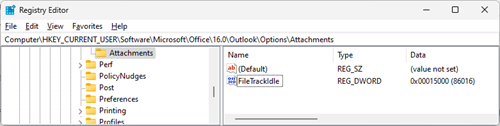
[HKEY_CURRENT_USER\Software\Microsoft\Office\16.0\Outlook\Options\Attachments]
"FileTrackIdle"=dword:00015000
- Klik met de rechtermuisknop op de knop Start van Windows en selecteer Uitvoeren.
- Typ Regedit in het dialoogvenster Uitvoeren en selecteer OK.
- Plak dit pad in de balk bovenaan Regedit en druk op Enter, Computer\HKEY_CURRENT_USER\Software\Microsoft\Office\16.0\Outlook\Options
- Klik met de rechtermuisknop op de toets Opties en selecteer Nieuwe toets.
- Geef de nieuwe sleutelbijlagen de naam.
- Klik met de rechtermuisknop op Bijlagen en selecteer Nieuw, DWORD32 (32-bits) en noem deze FileTrackIdle.
- Klik met de rechtermuisknop op FileTrackIdle en selecteer Wijzigen, en voor Waardegegevens: 15000.
- Controleer of het register overeenkomt met de onderstaande afbeelding. Als dit het geval is, sluit u de Register-editor.
Opmerking
Als u de fout Er is een fout opgetreden bij het openen van dit document. Dit bestand kan niet worden gevonden., verhoog de registersleutel FileTrackIdle naar 30000. Als u de fout na deze wijziging nog steeds ziet, verhoogt u de waarde naar 60.000. Ter referentie: de map Beveiligd tijdelijk bestand van Outlook waar het tijdelijke bestand naartoe gaat, is dit pad: %localappdata%\Temporary Internet Files\Content.Outlook. Als u dat pad wilt openen, klikt u met de rechtermuisknop op de knop Start van Windows , selecteert u Uitvoeren, plakt u dat pad en selecteert u OK.
Tijdens onze tests ontdekten we dat sommige PDF-lezers sneller afdrukken. Als de afdruksnelheid een probleem is, kunt u een andere lezer proberen. We ontdekten dat Foxit PDF Reader efficiënt is als alternatief. Als u een andere lezer probeert, vergeet dan niet om naar Windows-instellingen, Standaard-apps per bestandstype voor .pdf te gaan en deze in te stellen op de gewenste lezer. We hebben Edge ook getest als de standaardlezer, en deze werkte niet consistent. Edge onderbreekt mogelijk de snelle afdruk en vraagt met welke toepassing u wilt afdrukken. We nemen contact op met het Edge-team om dit probleem op te lossen.
Als u niet snel kunt afdrukken, zijn er andere opties:
- Sla de bijlagen lokaal op en druk deze af in het standaardprogramma.
- Open het e-mailbericht en druk de bijlagen af.
Aanvullende informatiebronnen
Bijlagen van e-mailberichten afdrukken
Meer informatiebronnen
 Vraag het de experts
Maak verbinding met experts, bespreek het laatste nieuws en aanbevolen procedures voor Outlook, en lees onze blog.
 Help vragen in de community
Stel een vraag aan en zoek naar oplossingen van ondersteuningsagenten, MVP's, technici en andere Outlook-gebruikers.
 Een nieuwe functie voorstellen
We lezen graag uw suggesties en feedback. Deel uw mening. Laat het ons weten.
Zie ook
(Tijdelijke) oplossingen voor recente problemen in Outlook voor pc