Als uw favoriete Visio-sjabloon geen gewenst stencil bevat, voegt u het stencil toe aan de sjabloon en slaat u vervolgens een kopie van de verbeterde sjabloon op.
Een stencil toevoegen aan de sjabloon
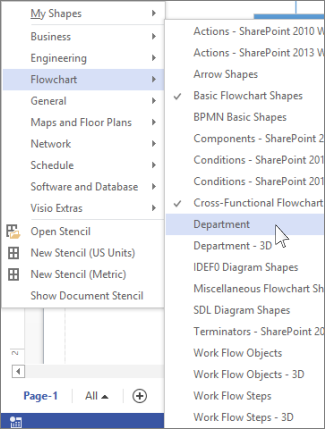
- Klik in het venster Shapes op Meer shapes.
- Klik op het stencil dat u voor de sjabloon wilt gebruiken. Plaats de aanwijzer op de categorieën om de stencillijsten in elke categorie weer te geven. Vinkjes geven stencils aan die de sjabloon al heeft.
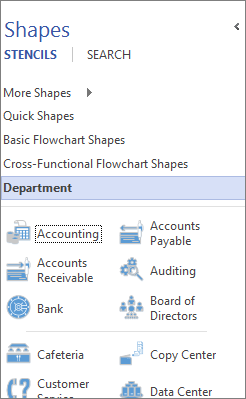
- Het nieuwe stencil wordt weergegeven in de lijst met stencils in het venster Shapes .
Het bestand opslaan als een nieuwe Visio-sjabloon
- Klik op Bestand>opslaan als.
- Kies een locatie en kies in de lijst Opslaan alsde optie Visio-sjabloon (of Visio Macro-Enabled-sjabloon als u macro's aan het bestand hebt toegevoegd).
- Geef de sjabloon een naam en klik op OK.
Uw aangepaste sjabloon zoeken en openen
Klik op Bestand>nieuw en klik vervolgens onder de sjabloonzoekopdracht op Categorieën.
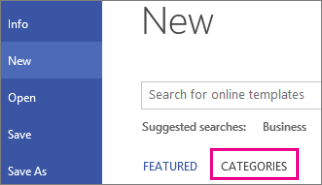
Klik in de galerie Categorieën op Nieuw van bestaand en klik vervolgens op Maken.
Zoek de opgeslagen sjabloon en klik op Openen.
Tip
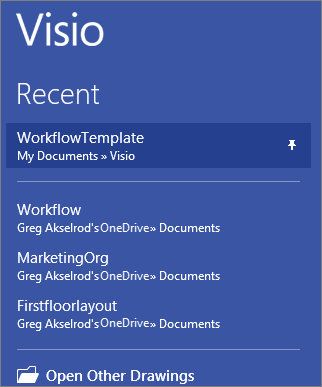
Maak uw nieuwe sjabloon vast aan de lijst 'Recente tekeningen', zodat u deze eenvoudig kunt vinden. Klik op Bestand>Recente>tekeningen openen, zoek het sjabloonbestand en klik vervolgens op de
 van het speldpictogram naast de bestandsnaam. Telkens wanneer u Visio opent, wordt de vastgemaakte sjabloon altijd boven aan de lijst weergegeven.