
De Six Sigma-methodologie wordt in veel bedrijven gebruikt om defecten in processen te helpen elimineren. De sjabloon Six Sigma-diagram bevat shapes voor twee typen Six Sigma-diagrammen:
Wat wilt u doen?
Een nieuw Six Sigma-diagram maken
- Klik op het tabblad Bestand.
- Klik op Nieuw, klik op Bedrijf en dubbelklik vervolgens op Six Sigma-diagram.
Naar boven
Een stroomdiagram maken
De Six Sigma-stroomdiagramshapes zijn hetzelfde als de shapes in de sjabloon Basisstroomdiagram, behalve dat ze shapegegevensvelden hebben die specifiek zijn voor de Six Sigma-methodologie.
Als u shapegegevens wilt weergeven en bewerken, klikt u met de rechtermuisknop op een shape, wijst u Gegevens aan en klikt u vervolgens op Shapegegevens. Het venster Shapegegevens wordt geopend en de huidige gegevensvelden en -waarden worden weergegeven.
Naar boven
Een House of Quality-diagram maken
Het stencil Six Sigma House of Quality Shapes bevat twee typen vooraf gebouwde 'huizen'. De eerste is de shape Complete , die rijen, kolommen, labels en de correlatiematrix (het 'dak') bevat.
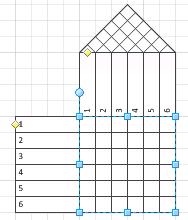
De tweede is de matrixshape . Dit is een rij- en kolommatrix zonder labels of een correlatiematrix.
U kunt labelshapes en een correlatiematrixshape toevoegen aan de eenvoudige matrix door ze vanuit het stencil te slepen.
Het formaat van rijen en kolommen wijzigen en rijen en kolommen toevoegen of verwijderen
De shapes house of quality hebben een speciaal gedrag voor het wijzigen van het formaat. Wanneer u de vierkantblauwe formaatgrepen sleept, worden rijen of kolommen toegevoegd aan of verwijderd uit de matrix. De grootte van de vakken verandert niet. U kunt ook rijen en kolommen toevoegen en verwijderen door met de rechtermuisknop op de shape te klikken en vervolgens op de juiste opdracht in het snelmenu te klikken.
De shape Complete huis heeft twee gele besturingsgrepen, één aan de zijde van het rijlabel en één aan de kolomlabelzijde. Wanneer u de besturingsgreep sleept, verandert de grootte van alle rij- of kolomlabels samen.
Er zijn ook shapes voor afzonderlijke rijen en kolommen beschikbaar in het stencil. Deze kunnen afzonderlijk worden aangepast, zelfs wanneer ze zijn gegroepeerd.
Het diagram invullen
Voeg tekst toe aan de rij- en kolomlabels door de rij of kolom te selecteren en vervolgens te typen.
Voeg een classificatieshape toe aan de matrixcellen waar u een pictogram wilt weergeven en klik met de rechtermuisknop op de shape om het type classificatie te selecteren dat u wilt weergeven. Naast het pictogram kunt u ook de numerieke waarde van de classificatie weergeven.
Als u een numerieke waarde zonder pictogram aan een cel wilt toevoegen, gebruikt u de shape Waarde . Nadat u de shape Waarde hebt toegevoegd, kunt u deze selecteren en de gewenste waarde typen.
De correlatievorm , die meestal wordt gebruikt in de correlatiematrix 'dak', wordt op dezelfde manier toegevoegd en gewijzigd. Plaats de shape Correlaties in de matrixcel en klik met de rechtermuisknop om het type in te stellen.
Naar boven